Tutoriais do FRISO: organize, compartilhe e crie
Gravações curtas de tela do FRISO, com voz e legenda: organize conteúdos e projetos, guarde e mande arquivos para o cliente, salve referências, faça posts e motion e conecte a sua IA.
FRISOA casa da sua criatividade.Watch in English
Começar
Ver as ferramentas →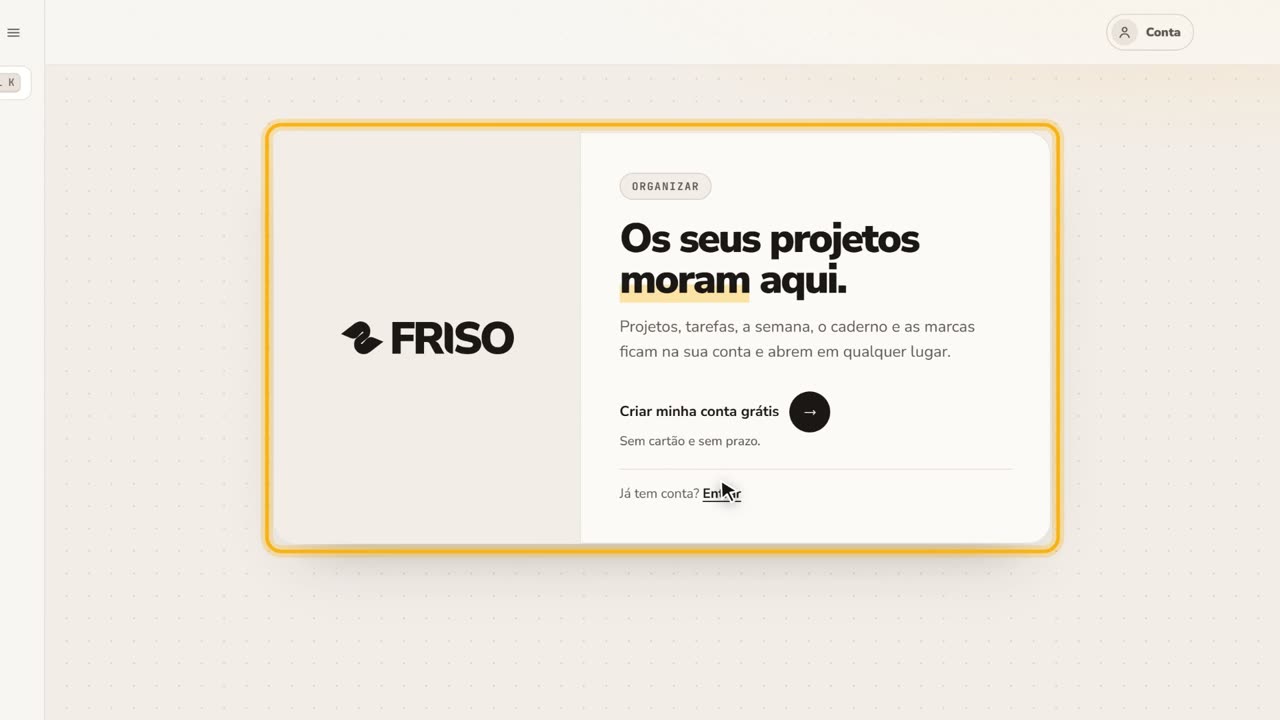 0:27A sua conta grátis e as ferramentas do FRISOO que dá para fazer sem conta, por que a casa pede uma, e a página de Ferramentas com cada parte do FRISO.
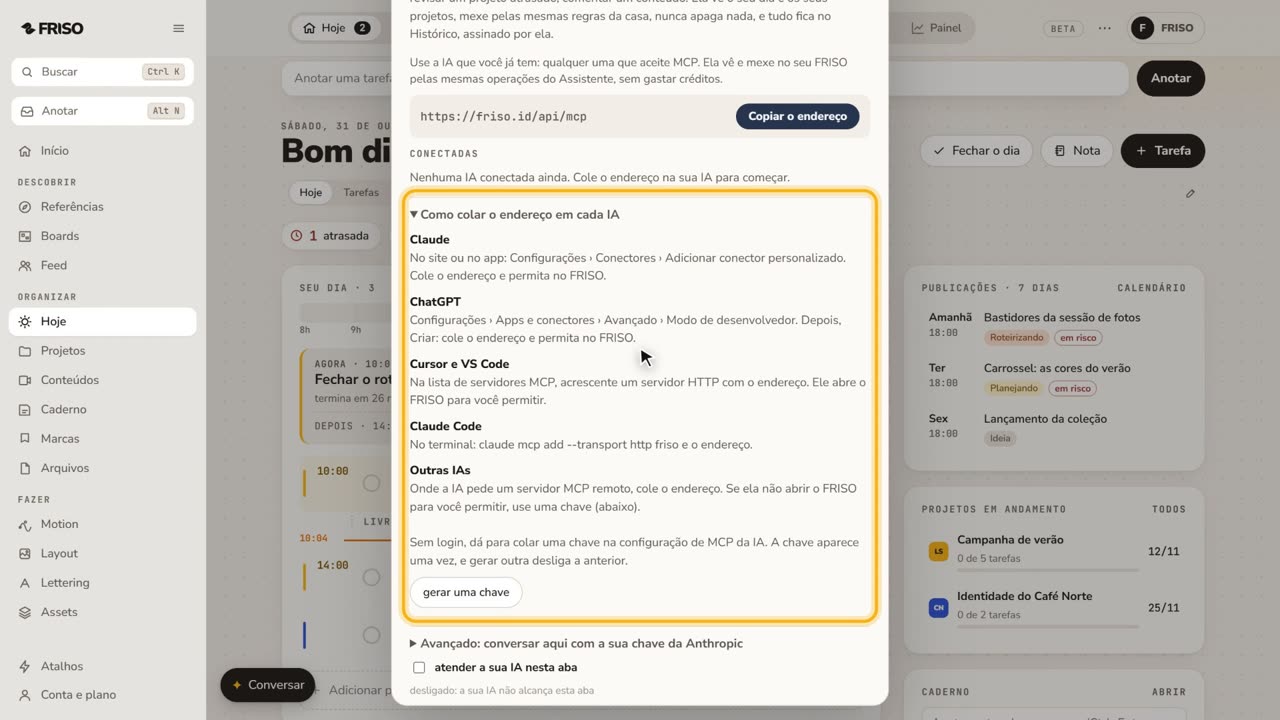 1:03Como conectar o Claude ou o ChatGPT aos seus projetosConecte a sua IA ao FRISO pelo MCP e peça para organizar tarefas e projetos. Ela nunca apaga, e toda mudança fica assinada.
Referências
Abrir as Referências →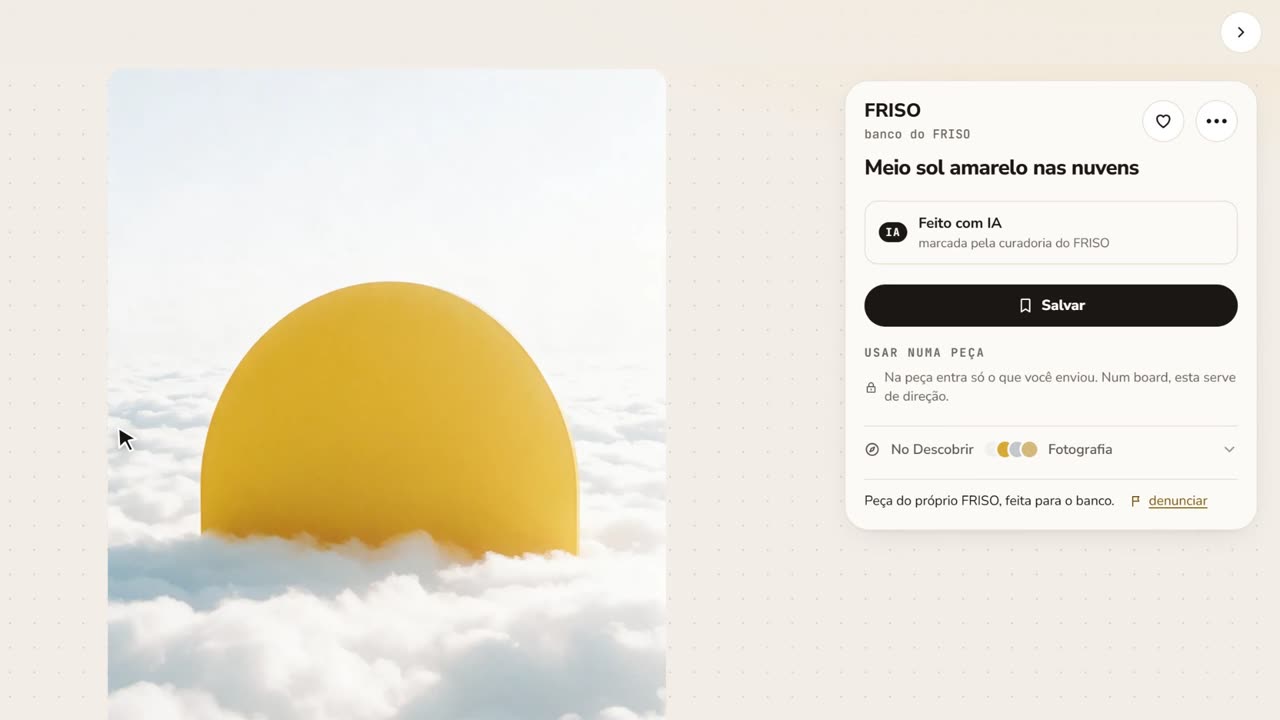 0:48Referências e boardsDescubra imagens com crédito, procure por cor ou assunto, salve com um clique e guarde em quantos boards quiser.
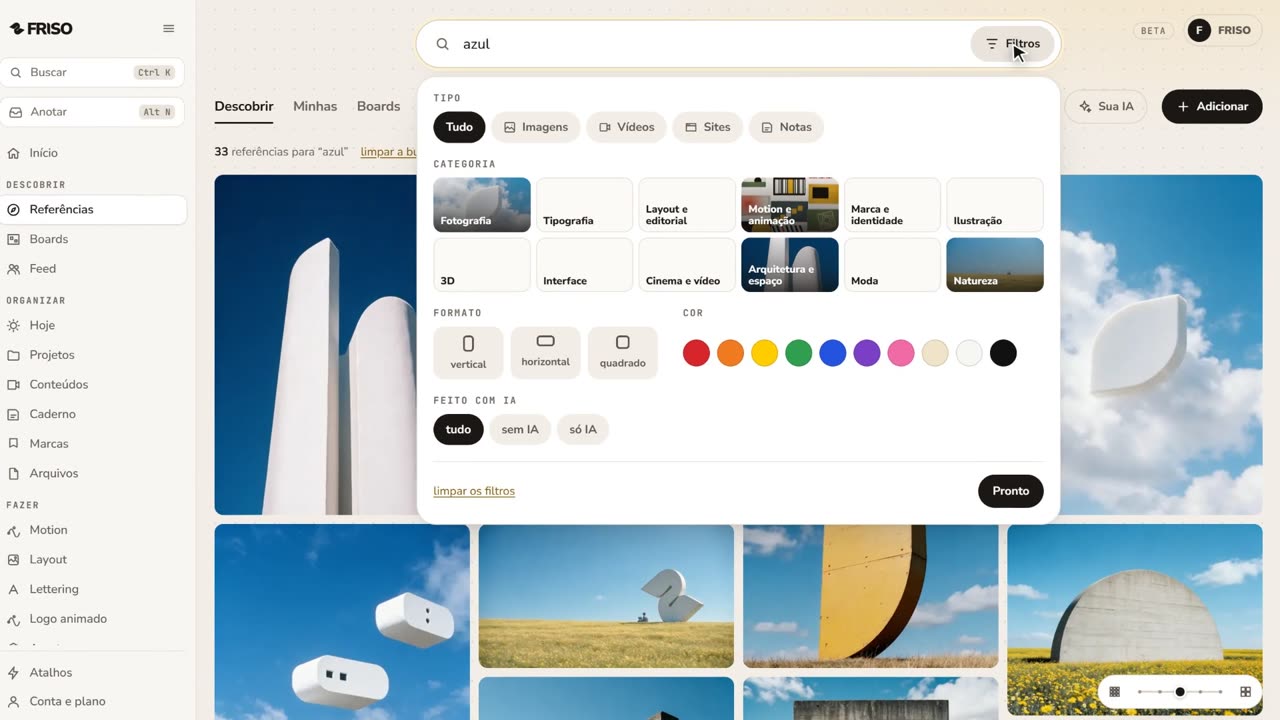 1:24Como achar referências de design e guardar tudo organizadoReferência perdida em aba e print? Busque por assunto ou cor, veja o crédito, ache parecidas e salve num board.
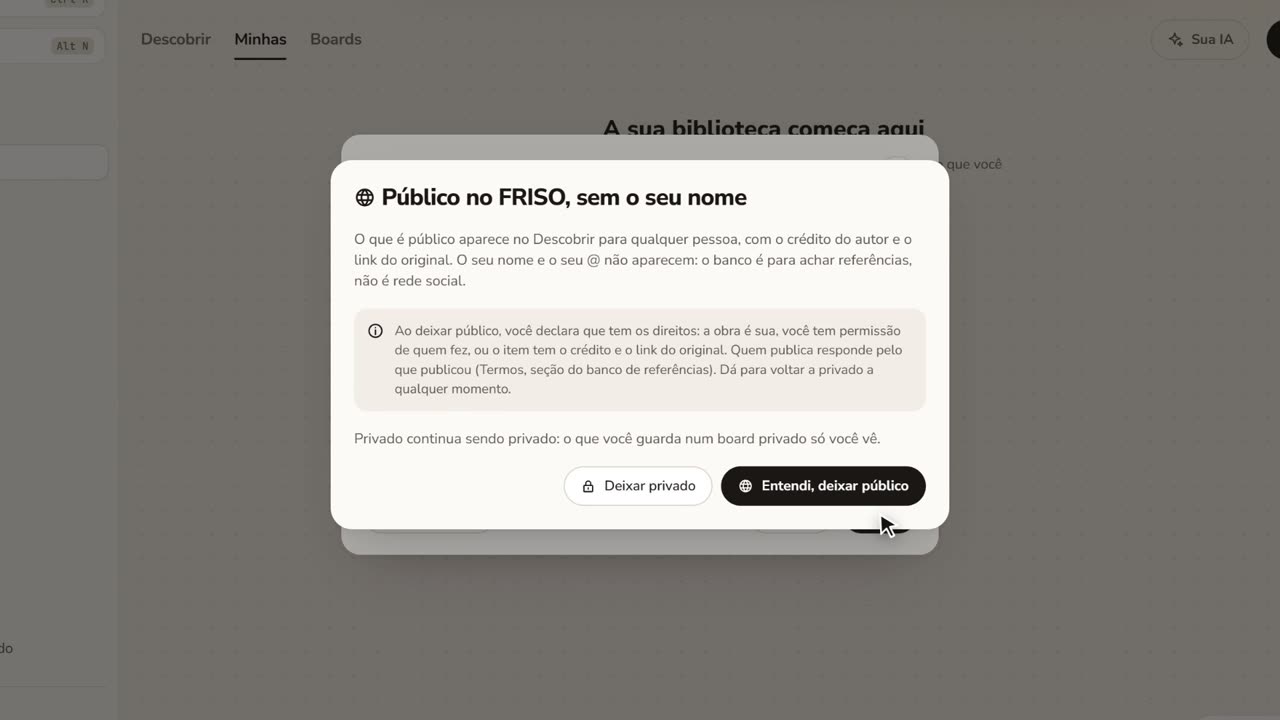 1:11Como salvar imagens da internet sem perder o créditoChega de print solto. Cole um link ou solte os arquivos, diga quem vê e guarde com o crédito do autor original.
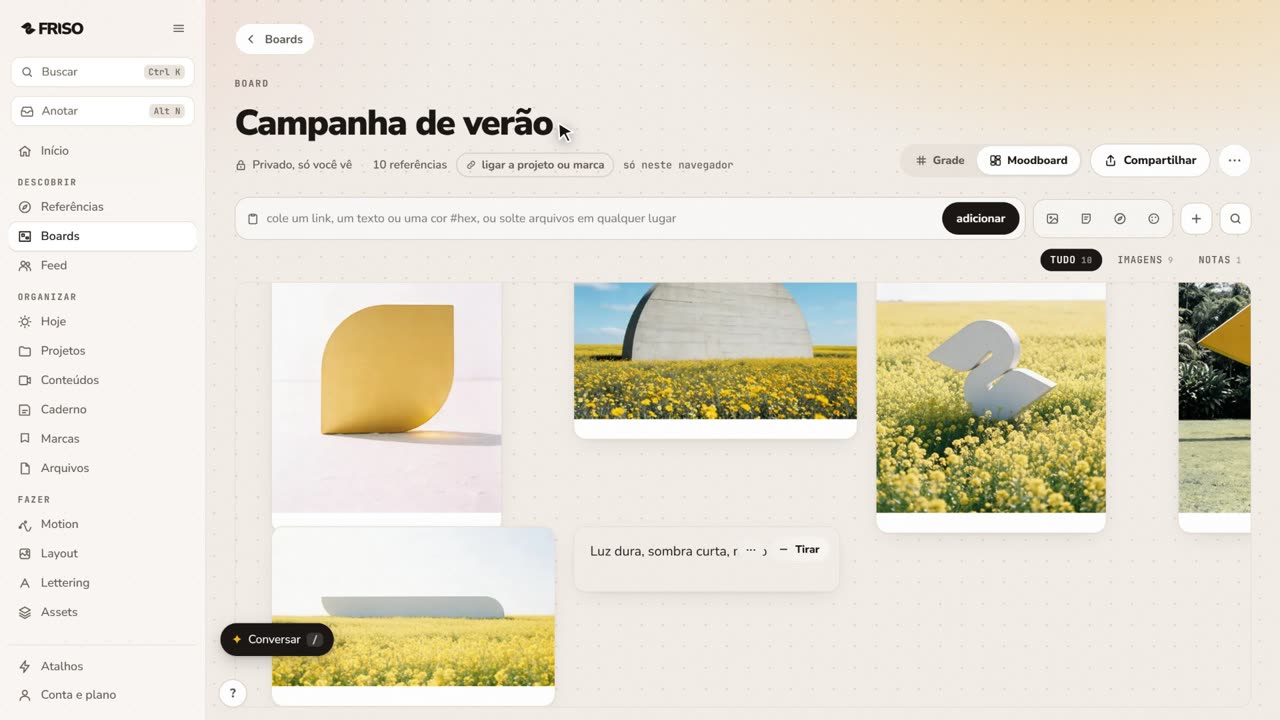 1:02Como fazer um moodboard e ligar ao projetoUm board, duas vistas: a grade para olhar e o moodboard para pensar. Tire a paleta das imagens e ligue o board ao trabalho.
Moodboard
Abrir o Moodboard →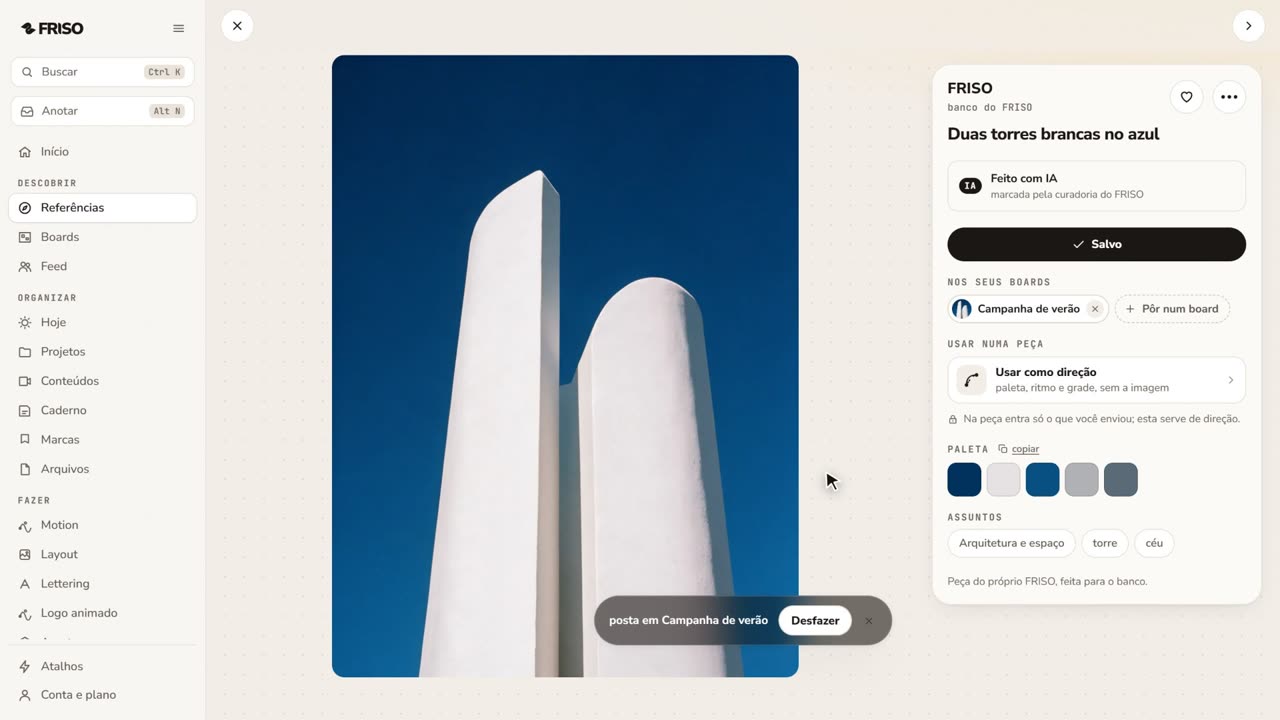
Organizar
Abrir o Hoje →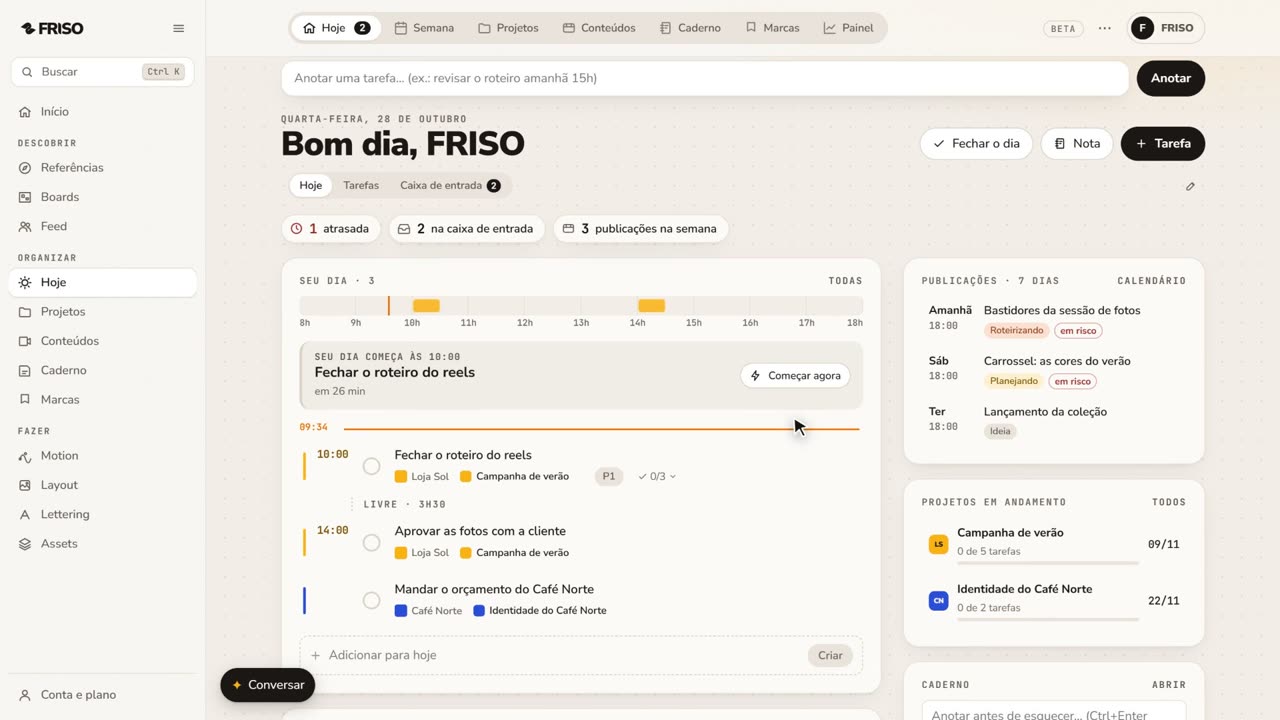 0:56Organize o trabalho: dia, semana, projetos e conteúdosHoje, Semana, Projetos, Conteúdos, Caderno e Marcas, um por um. Anote do jeito que você fala, e deixe a sua IA ajudar a organizar.
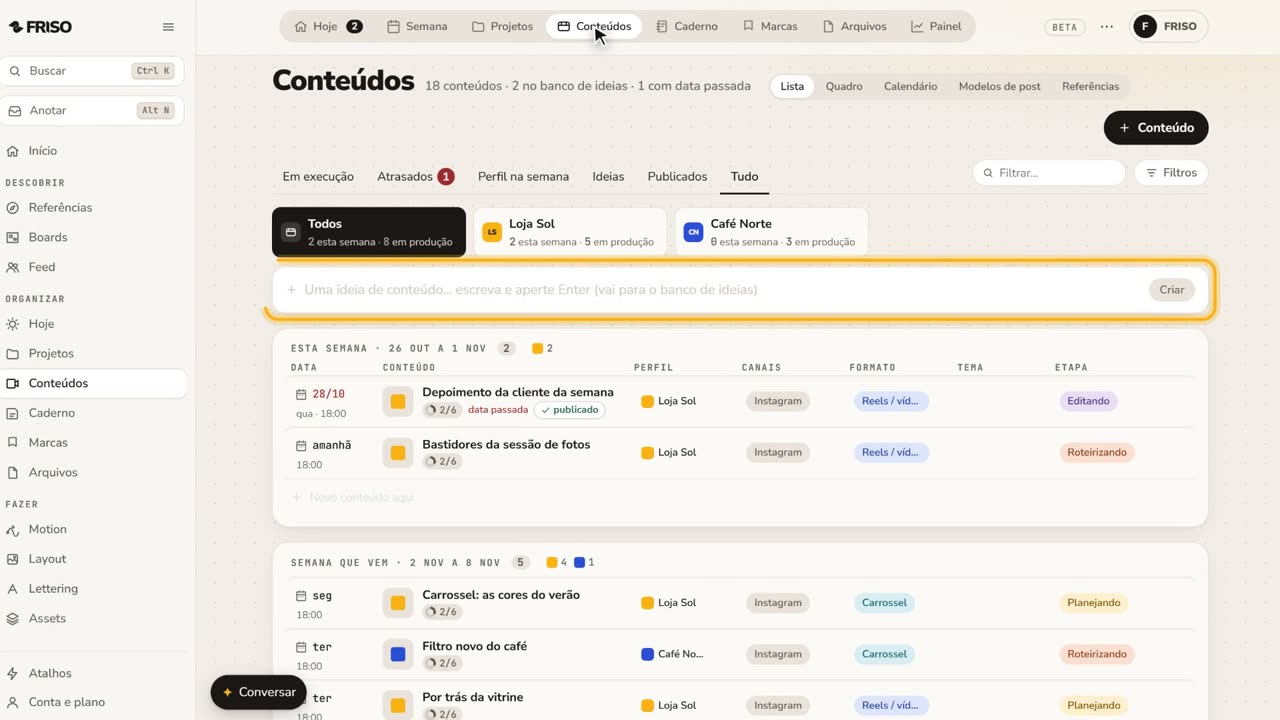 1:23Como organizar conteúdo para redes da ideia ao postIdeias se perdem entre notas e conversas. Guarde cada post numa ficha, com etapa, data, legenda e resultado, até publicar.
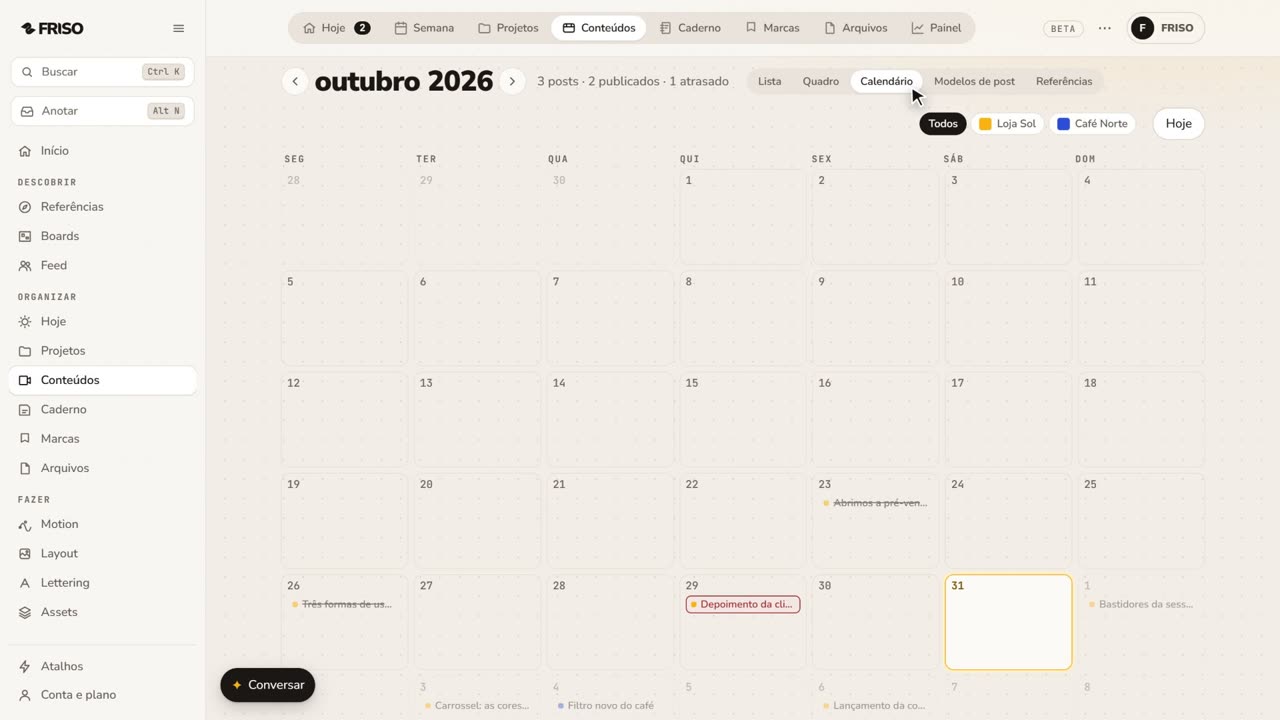 1:26Como montar um calendário de conteúdo do mêsUm mês de posts não cabe numa lista. Planeje no calendário: arraste entre os dias, filtre por perfil e repita o que volta toda semana.
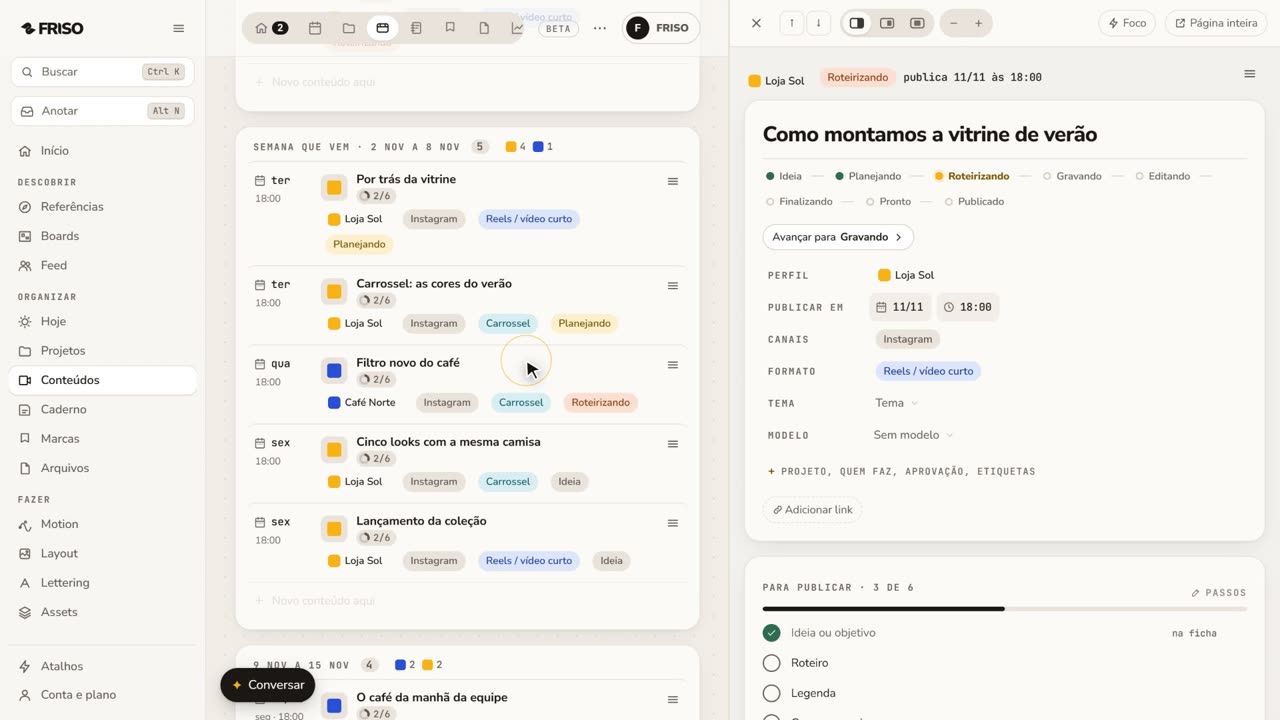 1:33Como fazer roteiro e storyboard para vídeo curtoA página em branco trava o vídeo antes de começar. Escreva o roteiro, use um método se travar, e vire as cenas em storyboard.
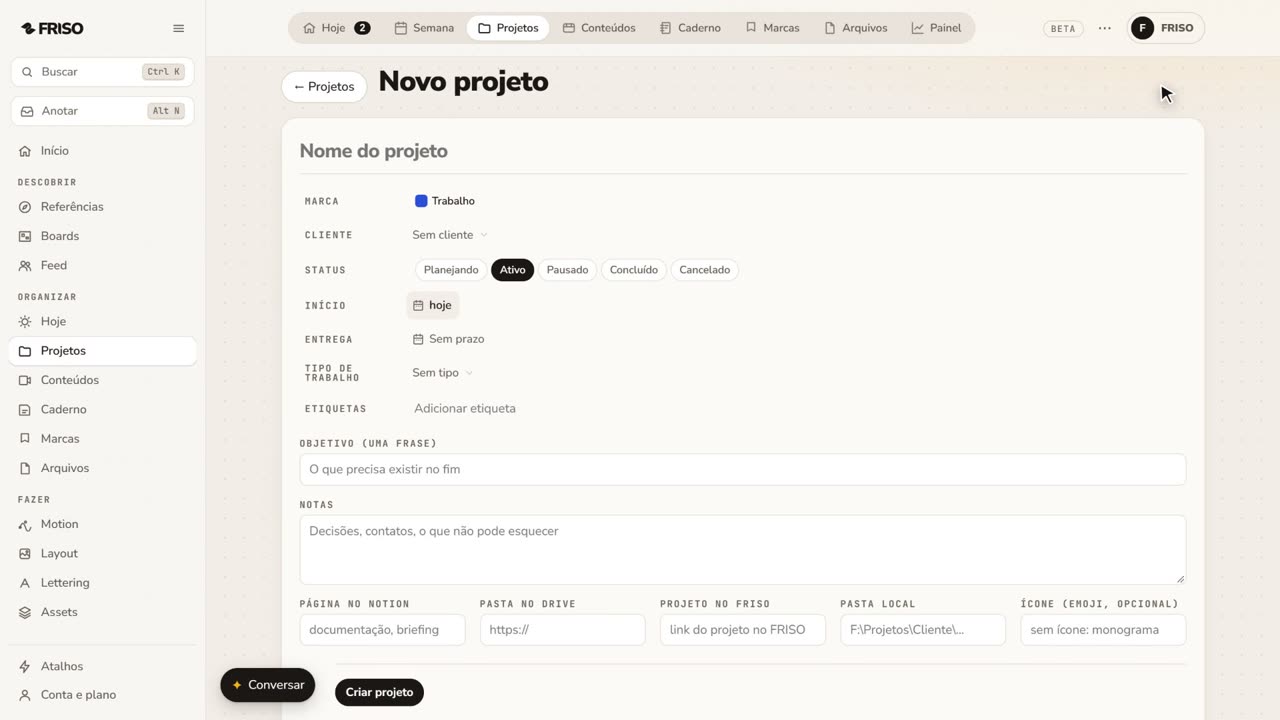 1:37Como gerir um projeto criativo do pedido à entregaUm trabalho se espalha entre e-mail, conversa e pastas. Junte num projeto: briefing, tarefas, posts, referências, documentos e prazos.
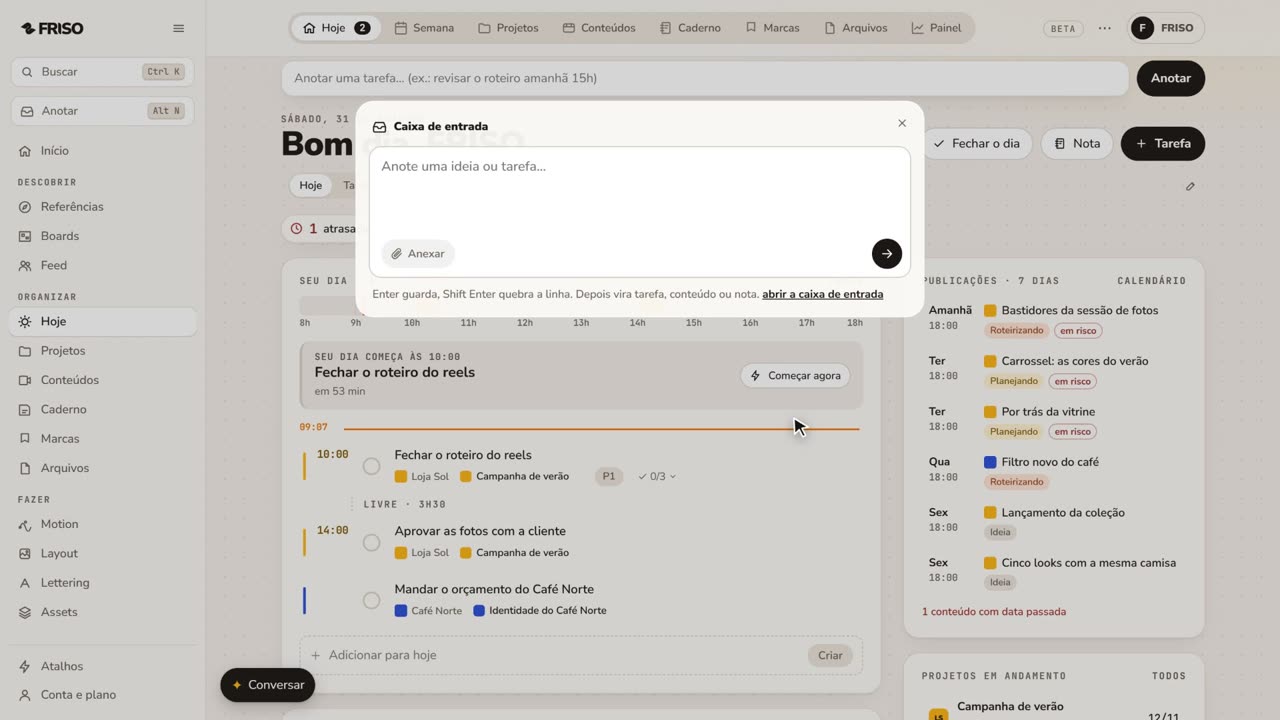 1:28Como anotar ideias rápido e manter tudo organizadoIdeia boa aparece na hora errada. Anote com Alt N de qualquer tela e faça a triagem depois em tarefa, conteúdo ou nota.
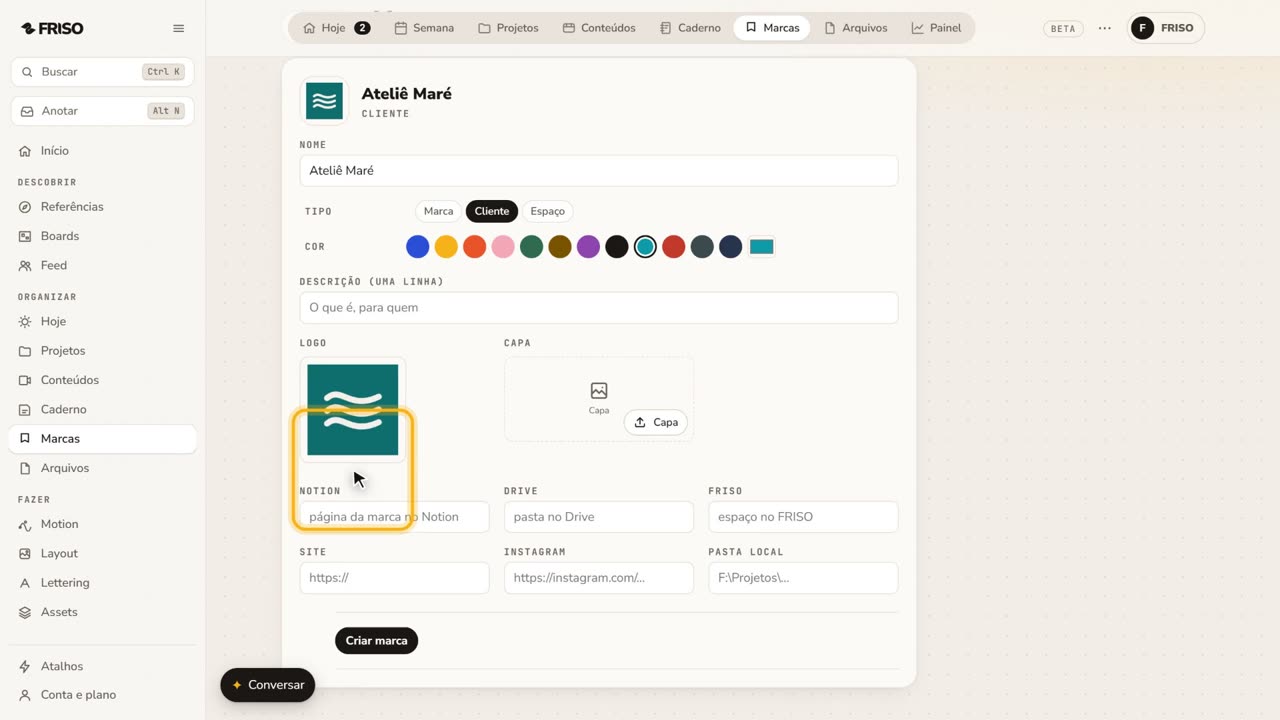 1:16Como guardar o kit de marca de cada cliente num lugar sóCor, logo e fontes de cada cliente num lugar só, usados no Layout, no Motion e no Lettering, com tudo filtrado por marca.
Arquivos
Abrir os Arquivos →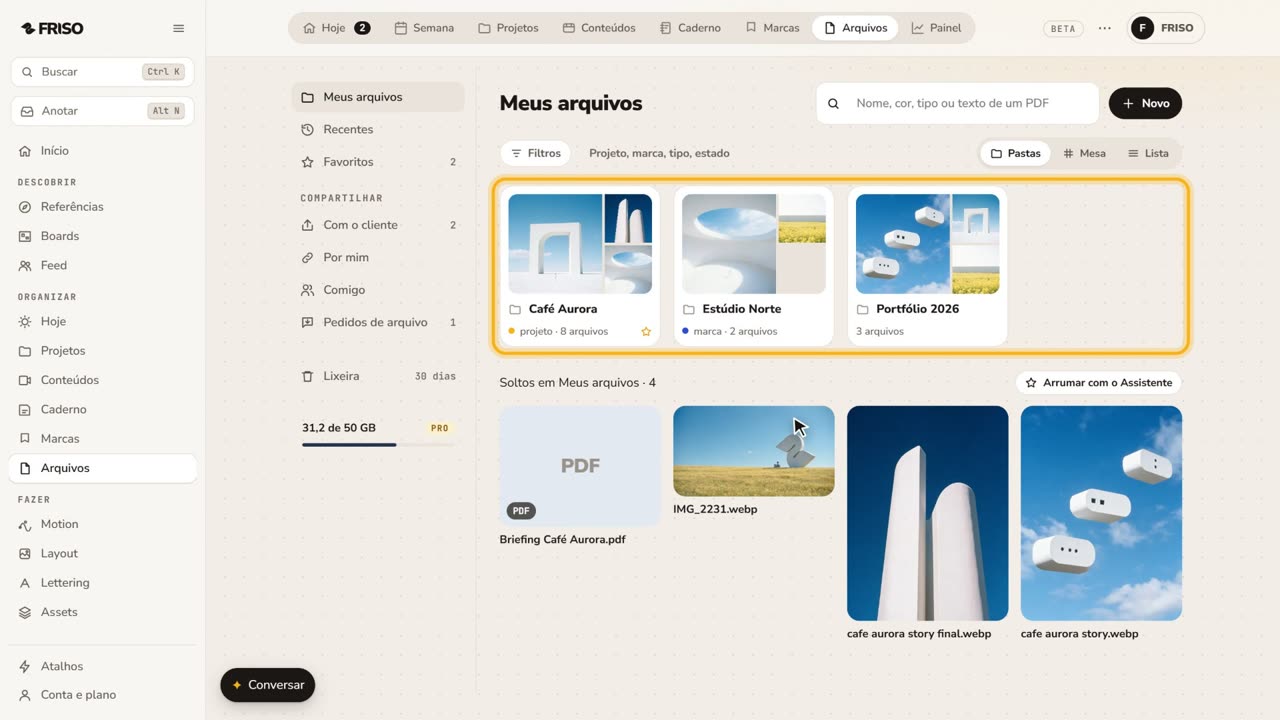 1:33Como guardar e organizar arquivos de criação num lugar sóArquivos espalhados entre pastas e conversas? Os Arquivos do FRISO são a sua nuvem, com pastas ligadas a projetos, busca e pasta particular.
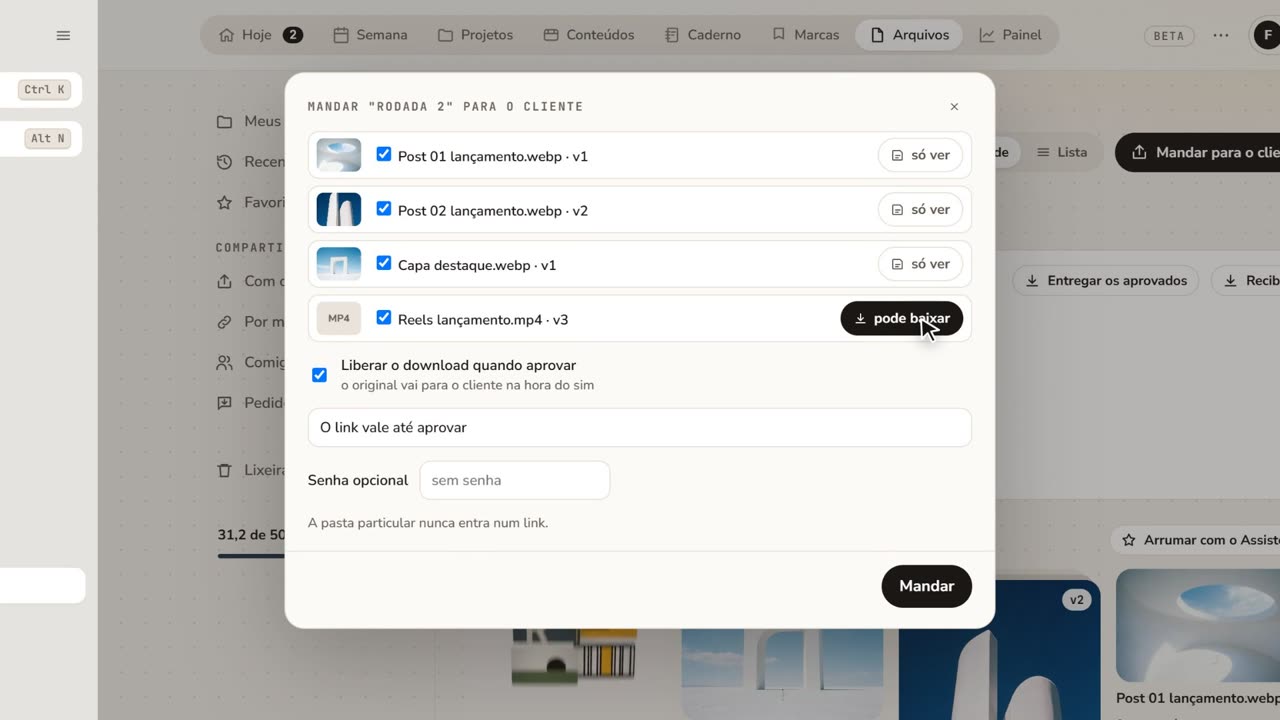 1:40Como mandar arquivos para o cliente aprovarAjuste perdido em e-mail e WhatsApp? Mande a pasta num link: o cliente comenta no ponto exato e aprova, sem criar conta.
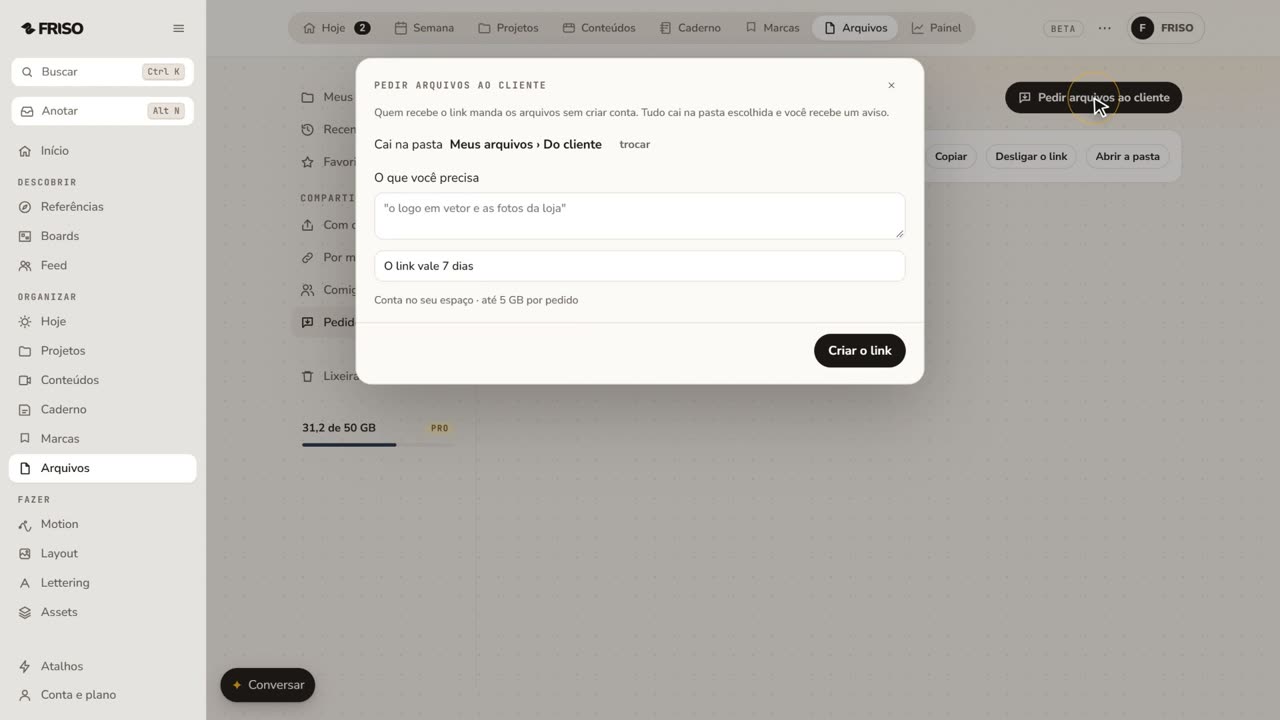 1:05Como pedir arquivos ao cliente com um link sóArquivos do cliente perdidos no WhatsApp e no e-mail? Mande um link: ele envia sem conta, e tudo cai na sua pasta.
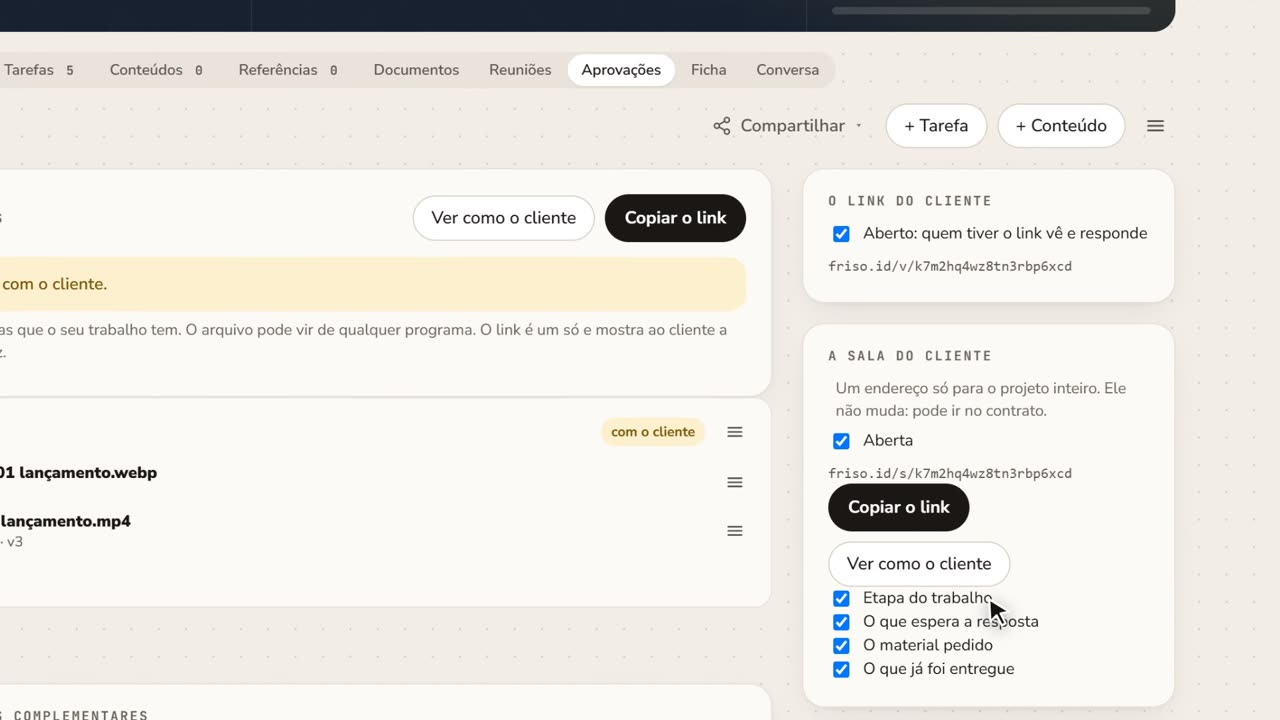 1:15Uma sala do cliente por projeto, com recibo de aprovaçãoCliente perguntando em que pé está? Dê a ele um endereço só para o projeto inteiro, e guarde o recibo de cada aprovação em PDF.
Motion
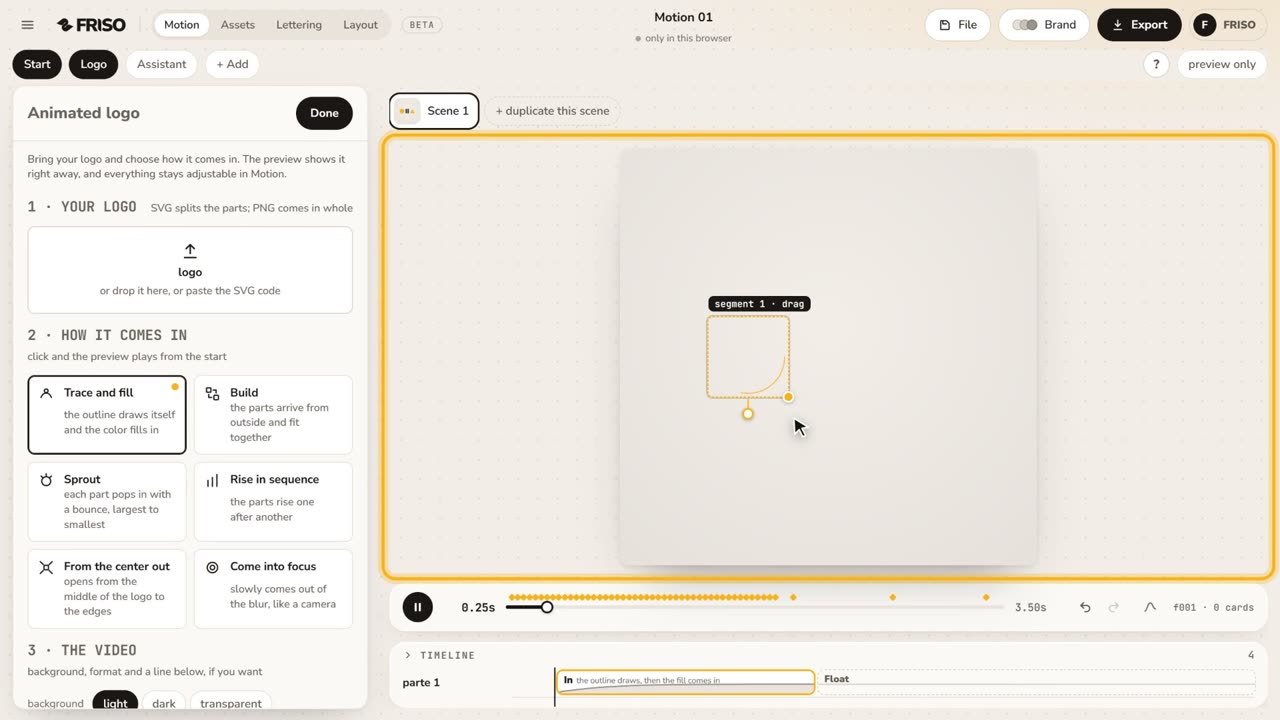
Abrir o Motion →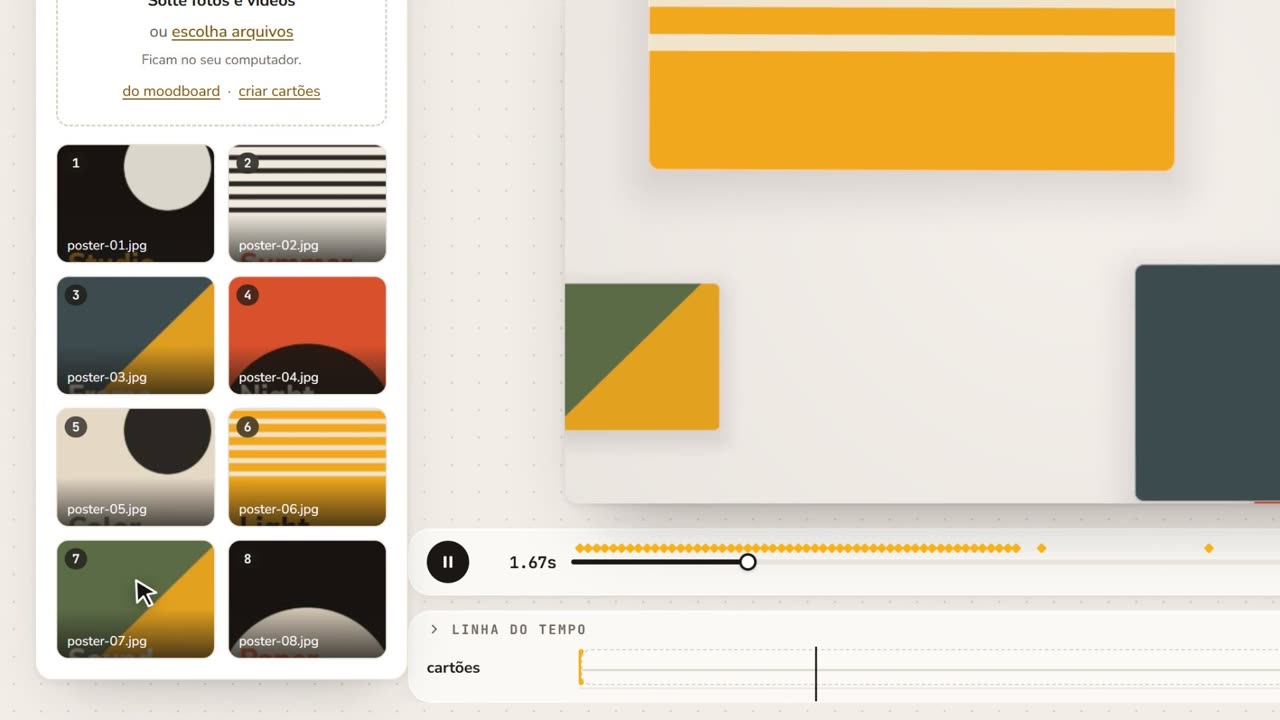 1:06A sua primeira cena em um minutoFotos no palco, uma cena pronta, o formato certo para a rede e o menu de exportar. O caminho inteiro, do zero ao vídeo.
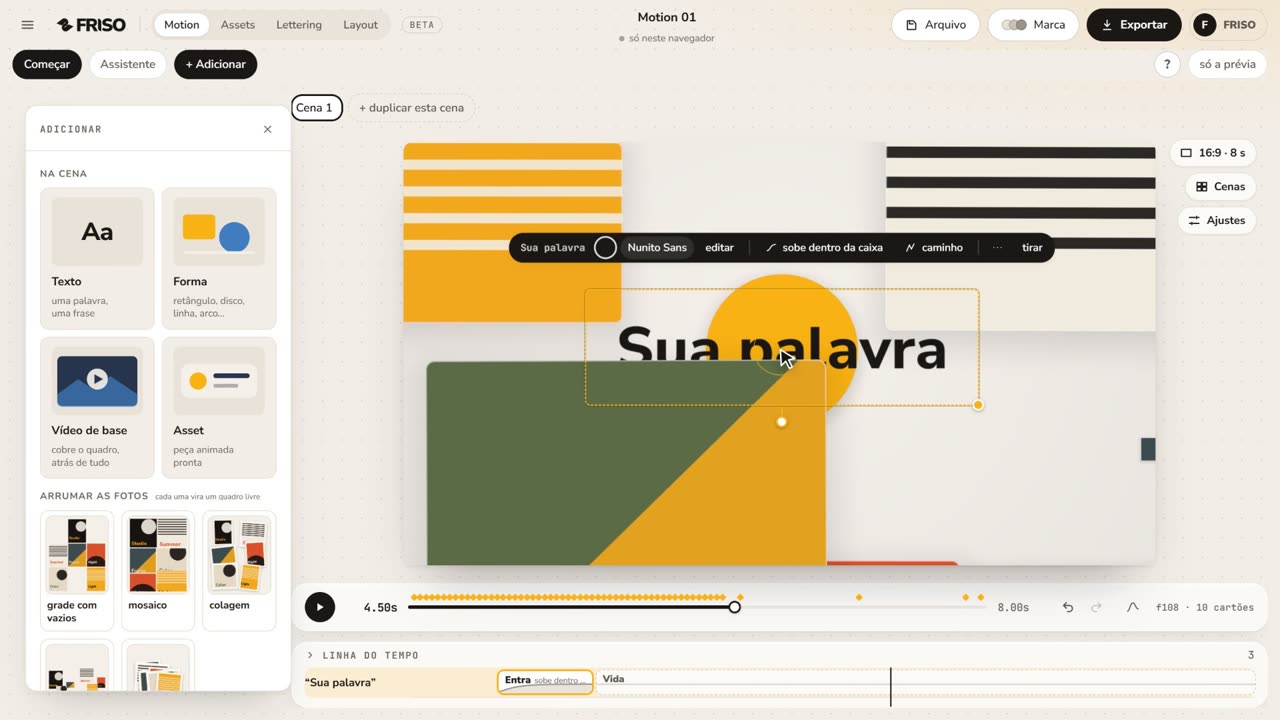 1:15O Motion novo em um minutoA cena fica grande na tela, cada peça tem a sua barra e três blocos na linha do tempo, e grupo, degradê e "desenhe para mim" estão a um pedido. Sem voz, com legenda.
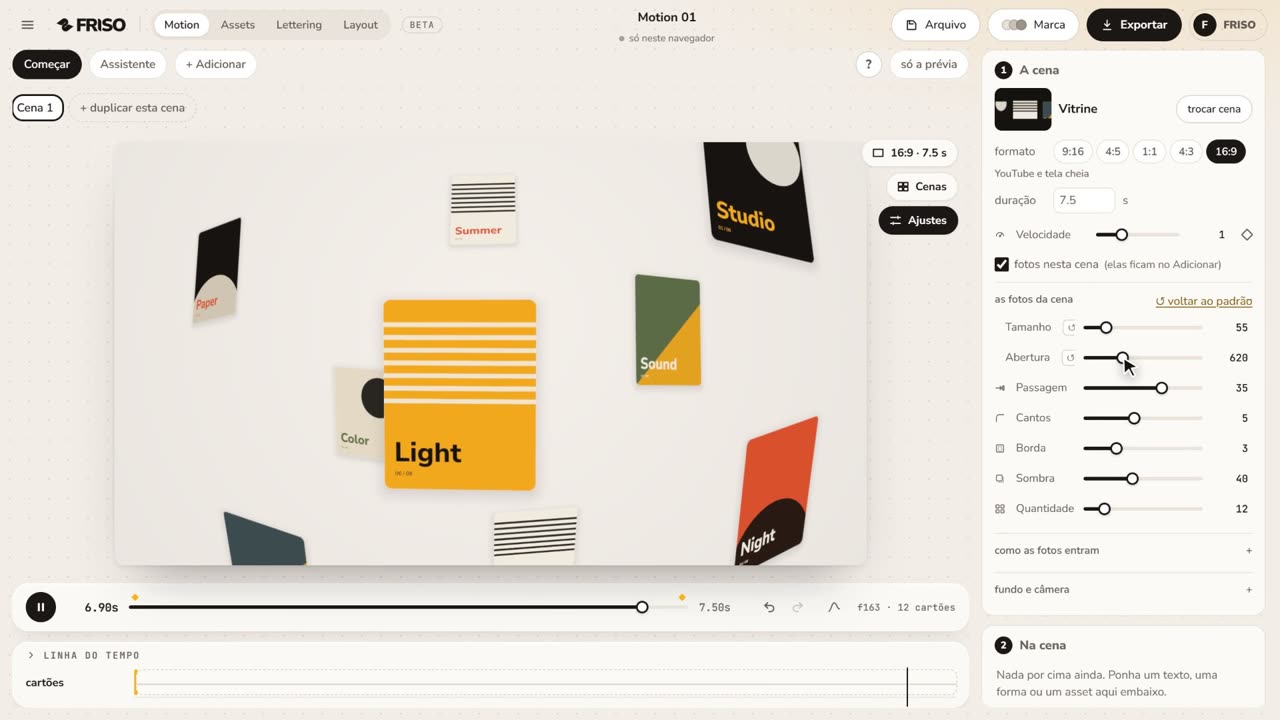 1:01Deixe com a sua cara: layout, entrada e ajustesTroque o layout e o jeito de as imagens entrarem, depois afine tamanho, abertura, a Lupa, cantos, borda e fundo.
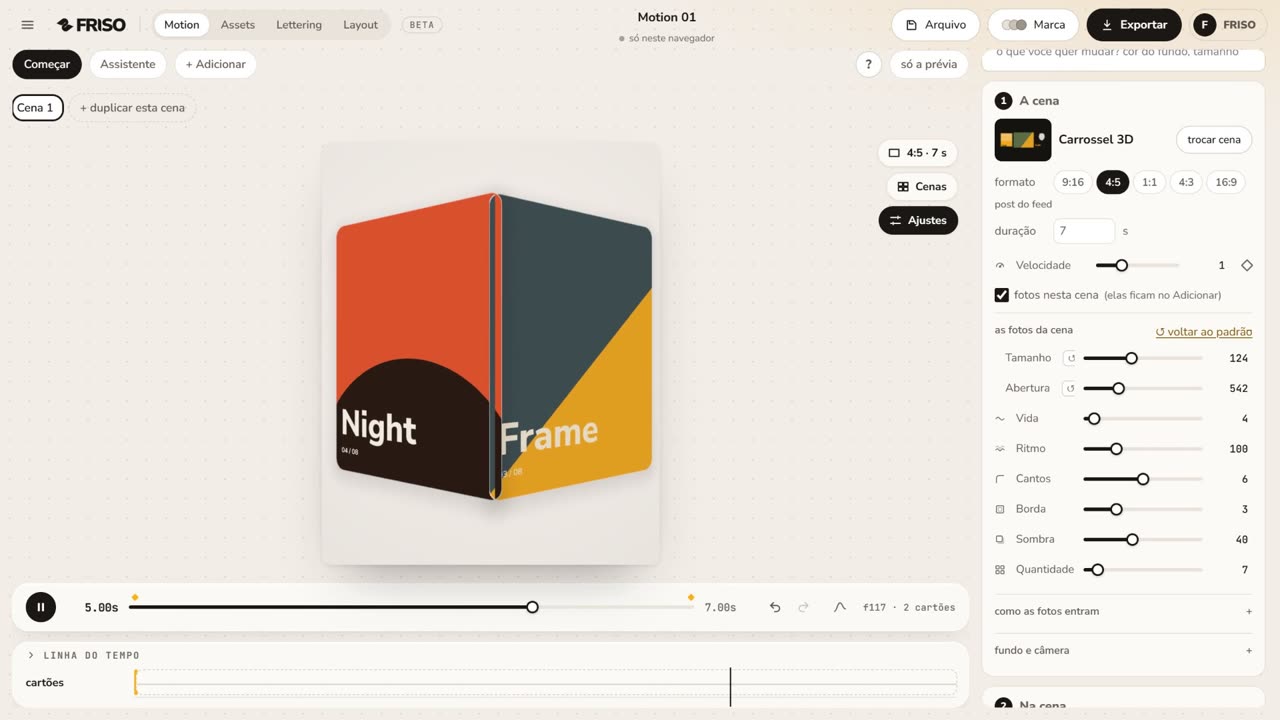 1:00Os controles simples, um por umTamanho, Abertura, Gravidade, Lupa, Passagem, Vida, Cantos, Borda, Sombra e Quantidade: o que cada um faz, ao vivo.
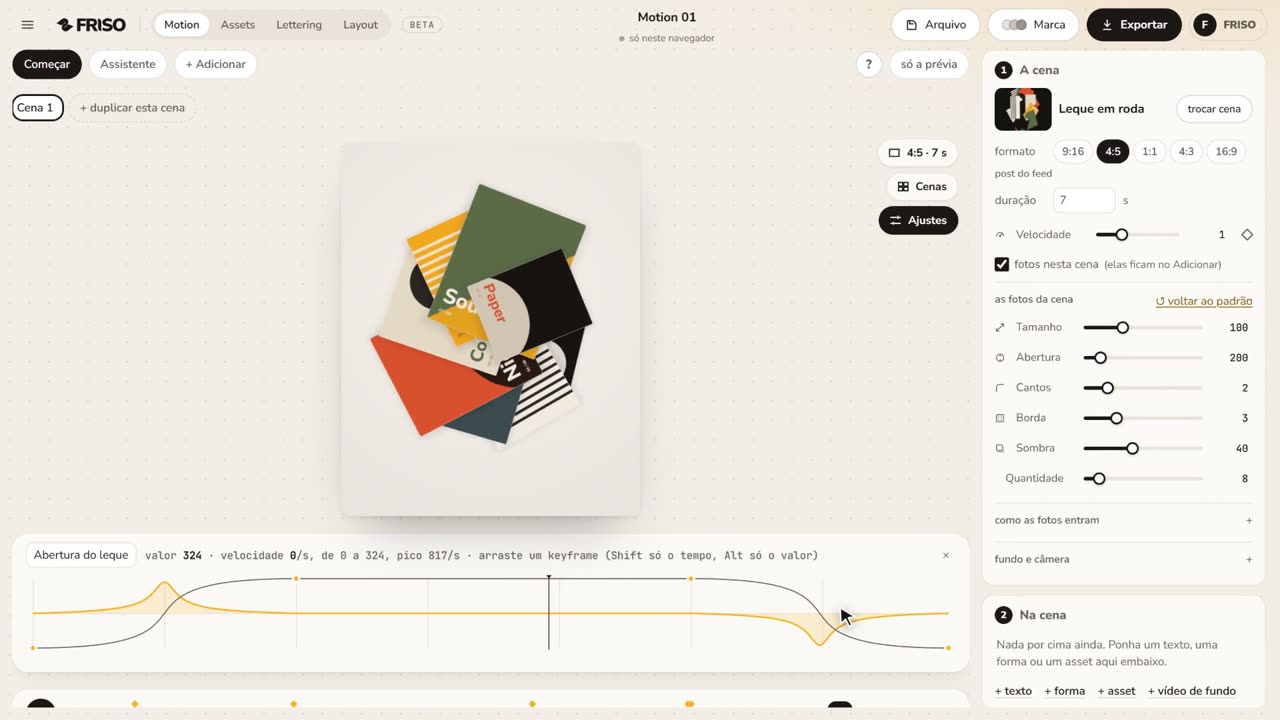 1:02Ritmo, curvas e After EffectsOs ritmos prontos, a curva de tempo, o gráfico de velocidade, os controles avançados com keyframes e o .jsx que abre no After Effects com o mesmo movimento.
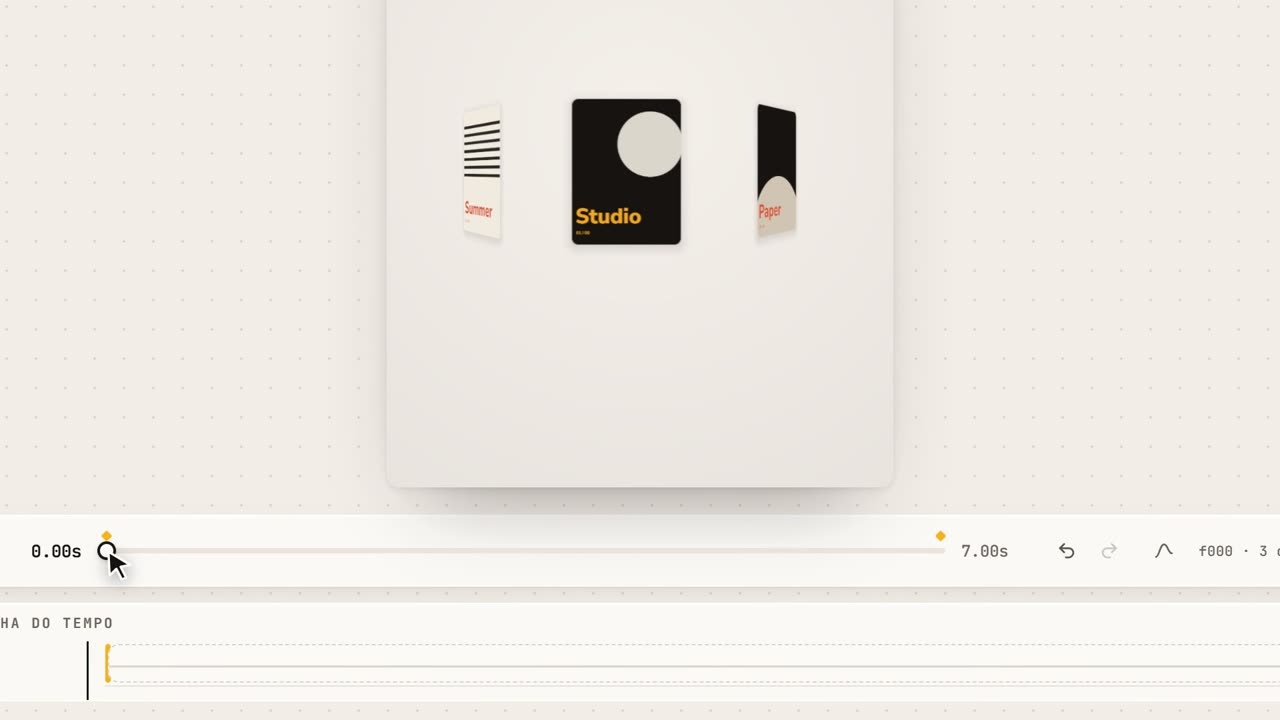 1:12Controles avançados e keyframesTodos os parâmetros da cena em cartões, e os seus primeiros keyframes: pause, escolha um valor, aperte o losango, dê play. Eles vão para o After Effects como keyframes de verdade.
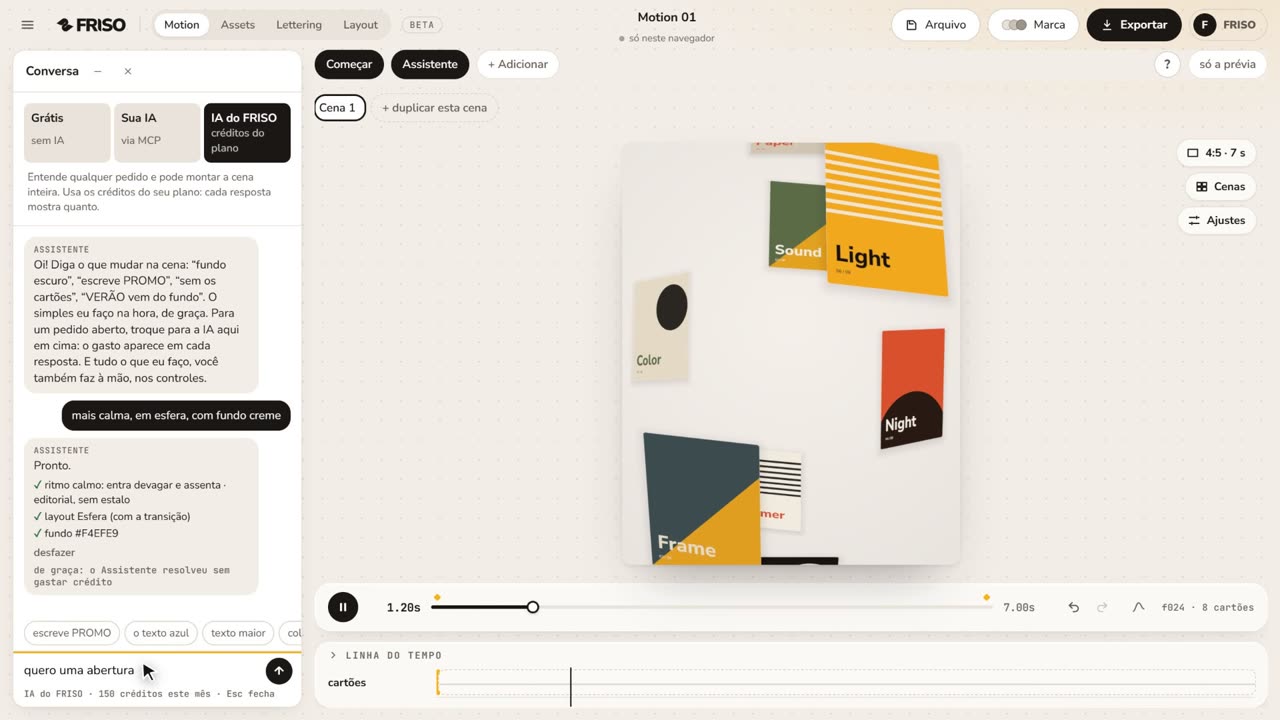 1:05O Assistente: peça a cena do seu jeitoPeça a cena do seu jeito: a IA do FRISO monta com o que o Motion tem e diz o que fez, e um desfazer volta a resposta inteira. Também dá para conectar a sua própria IA, sem gastar créditos. Depois, os controles avançados com keyframes e o JSX para o After Effects.
Layout
Abrir o Layout →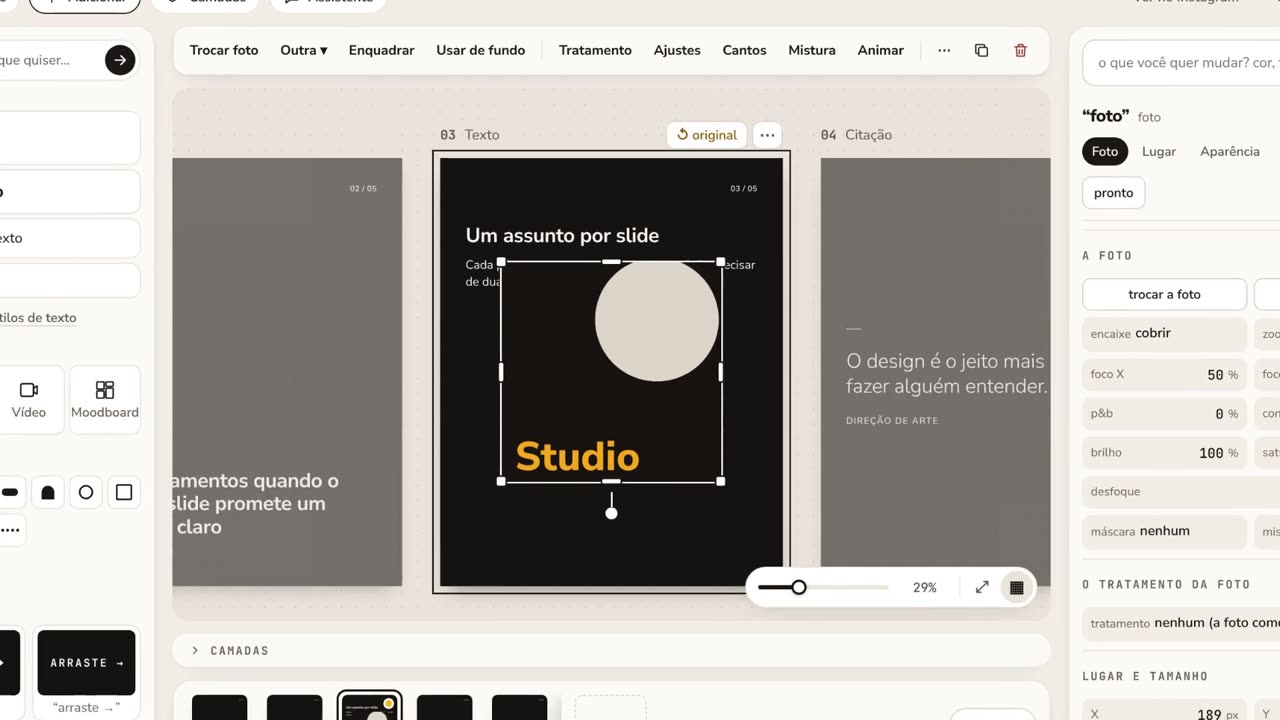 0:53Layout: o seu primeiro carrosselOs cards numa mesa, uma barra só para o que você escolhe, os estilos do carrossel, Copiar estilo, Ver no Instagram e o export em PNG, PDF, vídeo ou Photoshop.
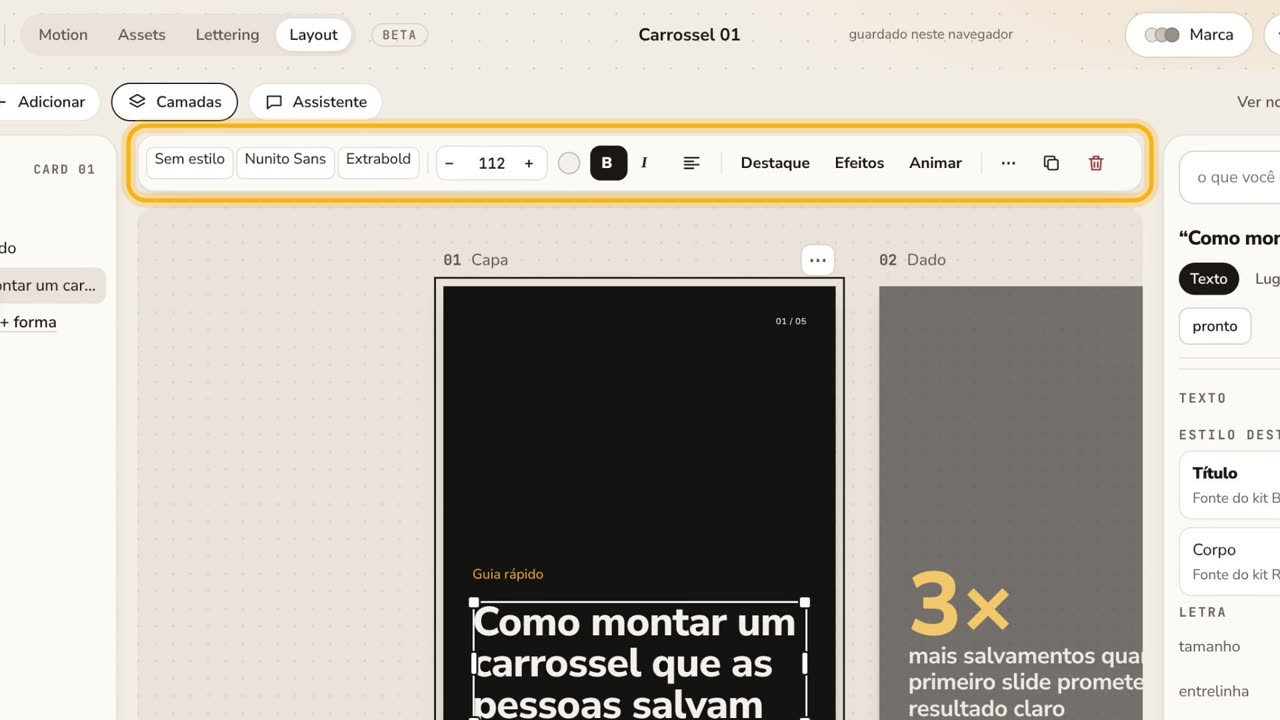 1:33O Layout novo em um minutoOs cards numa mesa, uma barra só para o que você escolhe, modelos no seu kit, Google Fonts no menu de fonte, "desenhe para mim" e Ver no Instagram. Sem voz, com legenda.
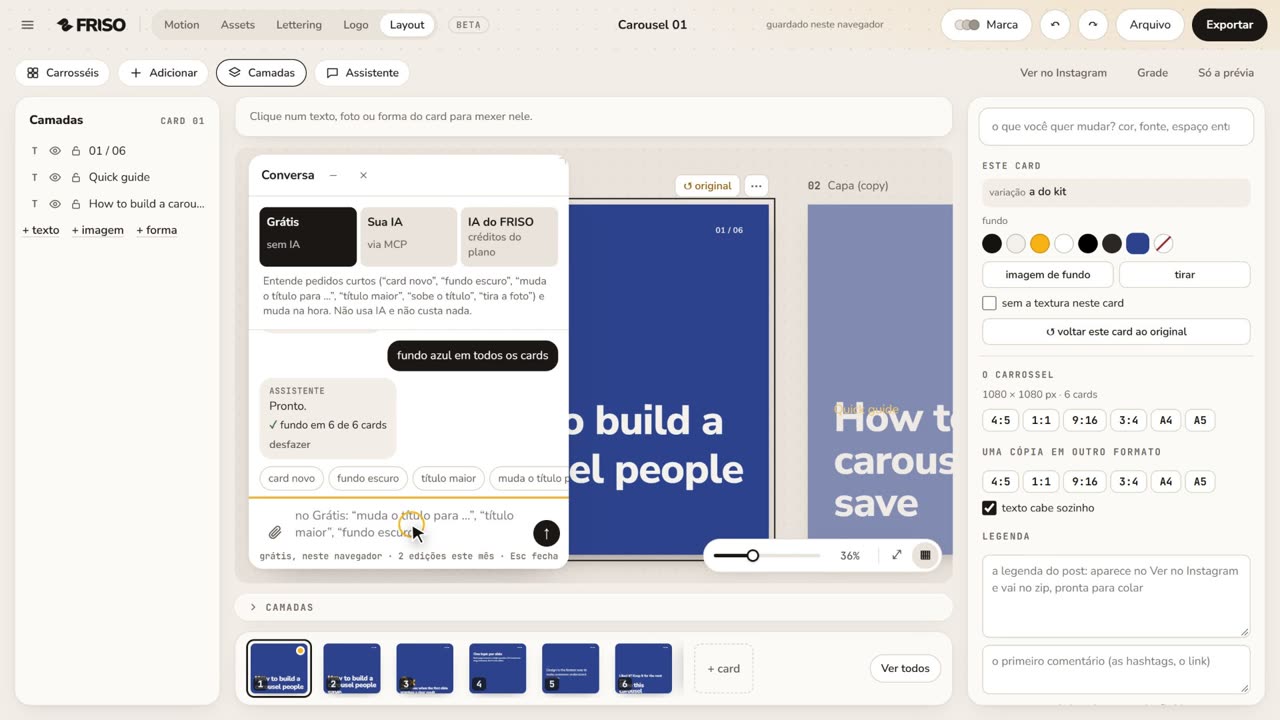 0:53O Layout com o AssistenteEscolha o formato, peça ao Assistente do seu jeito (título maior, fundo creme em todos), descreva um carrossel novo e faça uma variação. Sem voz, com legenda.
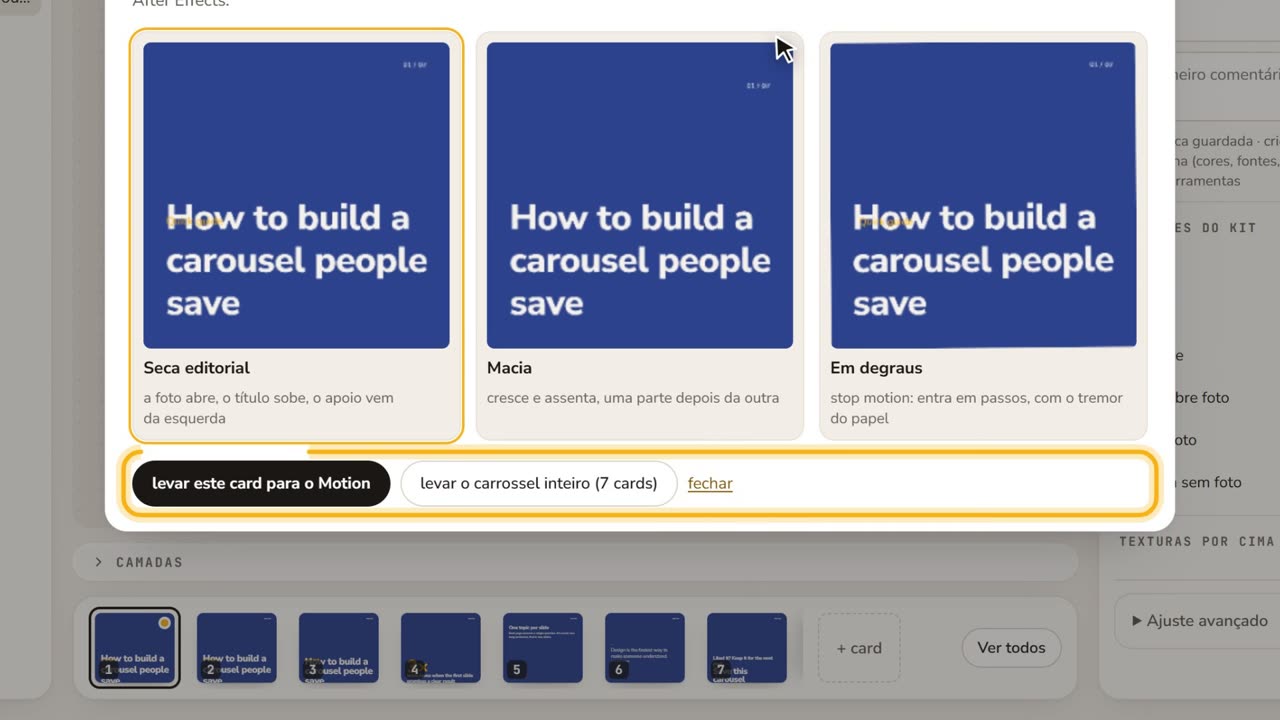 0:41Estilos, marca e animaçãoOs estilos do carrossel, as cores do kit, o botão Marca, e o Animar: três coreografias do seu card, para o Motion ou em mp4. Sem voz, com legenda.
Assets
Abrir o Assets →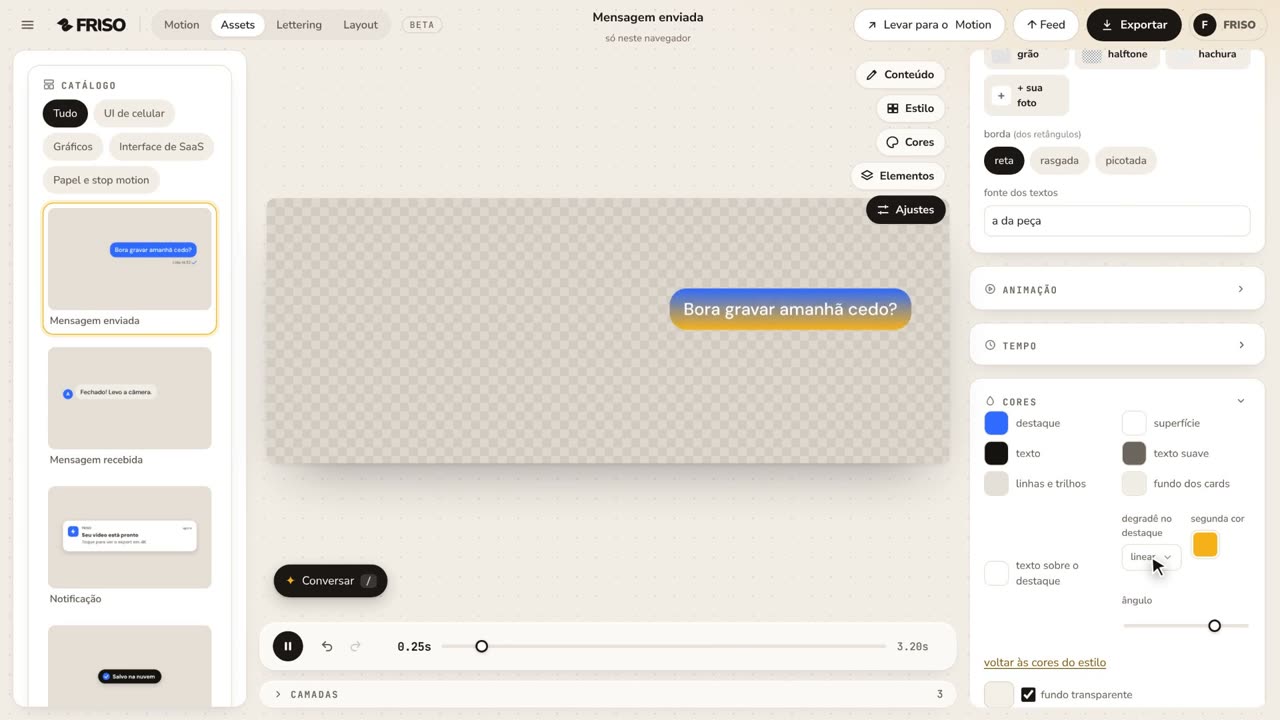 0:38Assets: degradê no destaqueUm degradê na cor de destaque da peça, ou só num elemento, com a segunda cor e o ângulo. Vai para o After Effects como Gradient Ramp. Sem voz, com legenda.
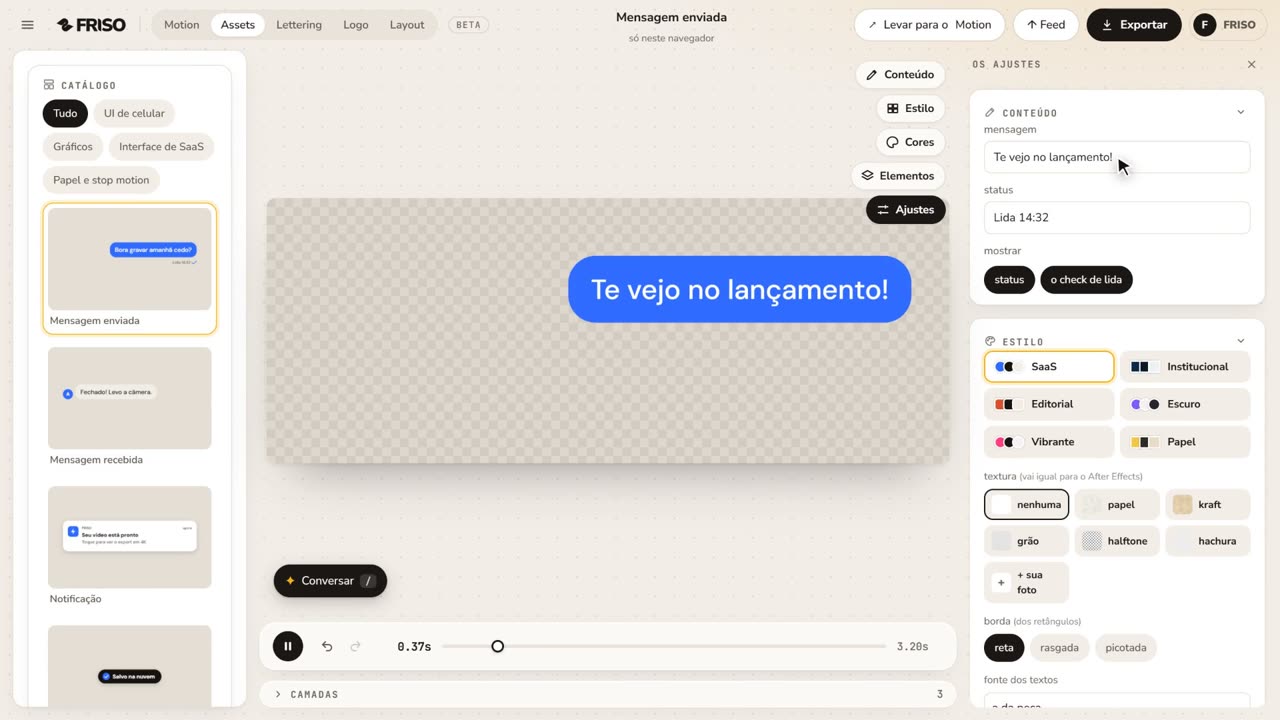 0:53Assets: UI e gráficos animados, prontos para usarEscolha uma peça do catálogo, escreva o seu texto, troque estilo e textura e exporte em vídeo (com fundo transparente no Pro).
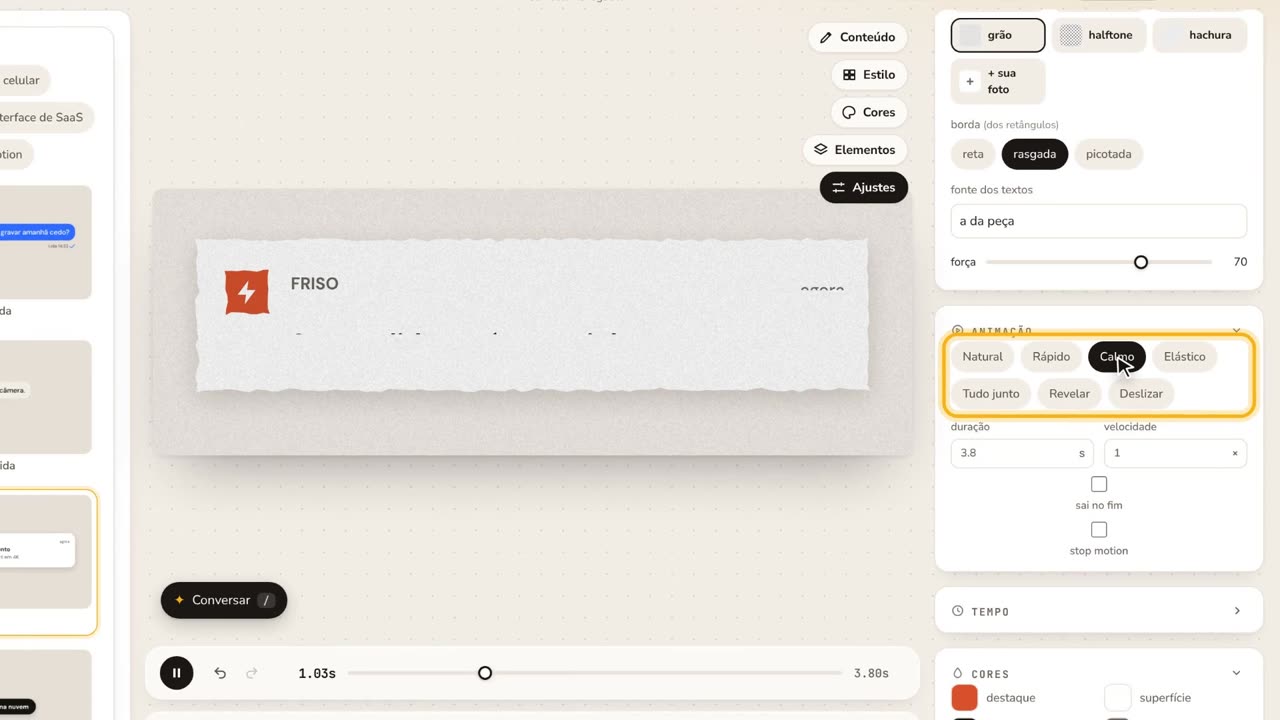 1:01Assets: ajuste cada detalheConteúdo, cores, fundo transparente, textura e borda, presets de animação, stop motion e cada elemento por conta própria.
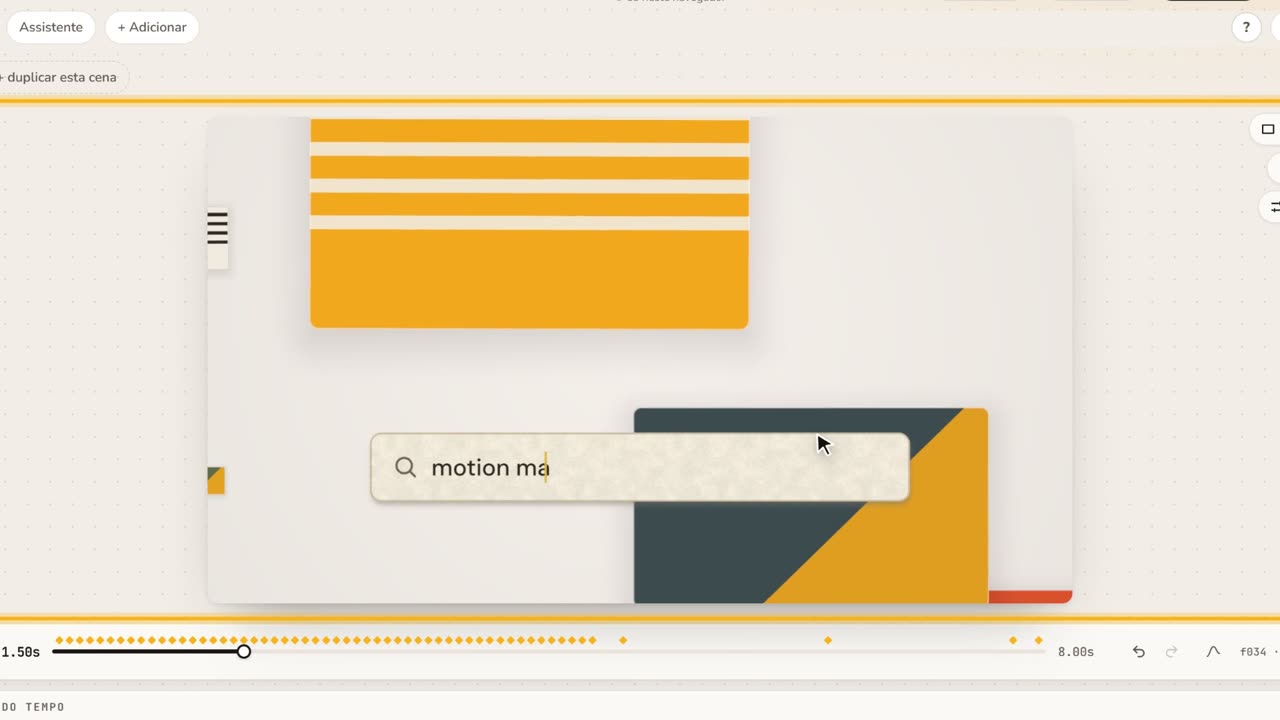 1:07Assets no Motion: uma peça por cima da sua cenaEscolha a Busca digitando, escreva o seu texto, escolha um estilo e leve para o Motion. Ela fica por cima quando você troca a cena, e vai para o After Effects como uma comp própria.
Lettering
Abrir o Lettering →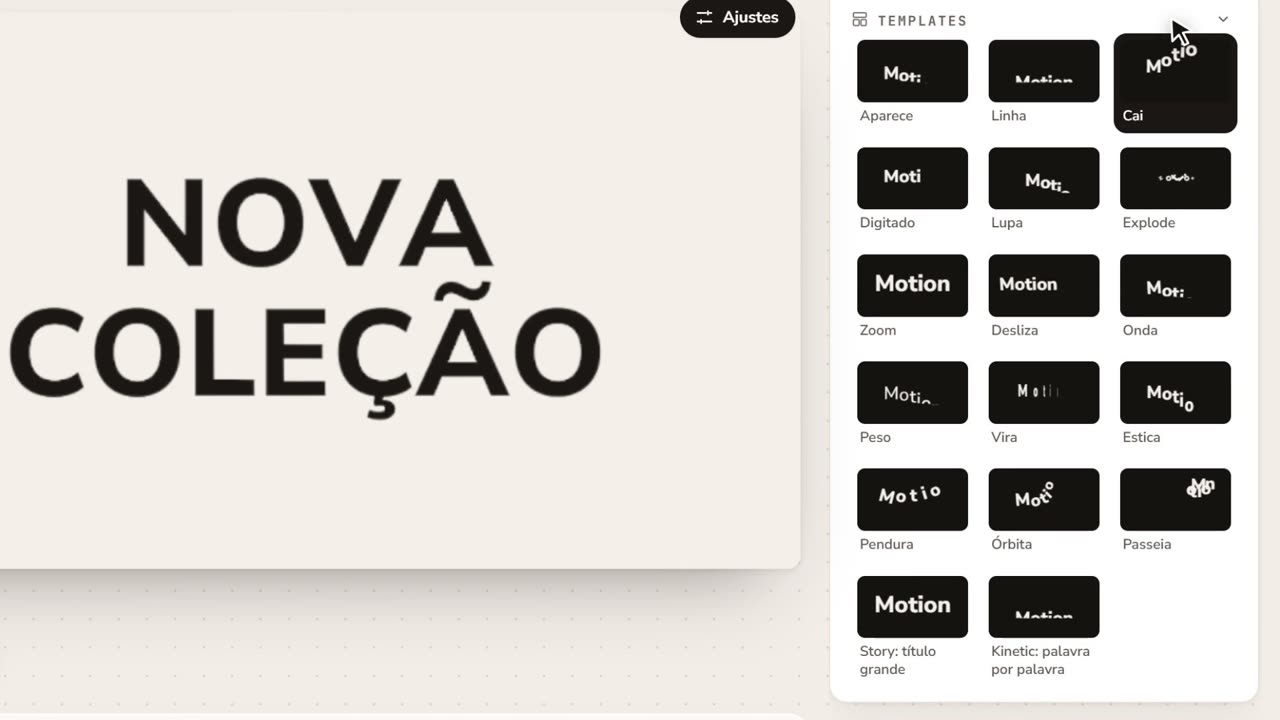 0:51Lettering: degradê e o caminho para o MotionEscreva o seu texto, escolha um template que toca na miniatura, pinte com um degradê que chega no After Effects e leve para uma cena do Motion. Sem voz, com legenda.
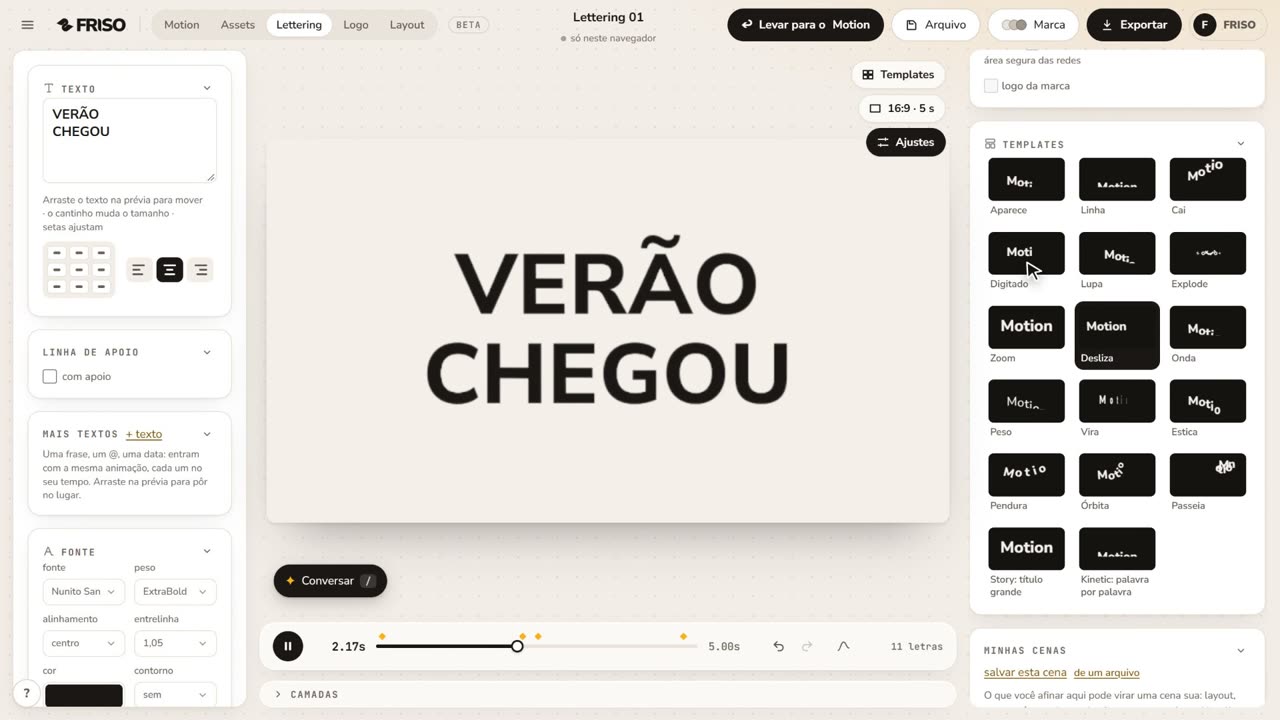 1:12Como fazer um título animado para Reels onlineEscreva o título, escolha a animação, a fonte, a cor e o formato, e exporte o vídeo. Sem instalar nada.