Assets no Motion: uma peça por cima da sua cena
Escolha a Busca digitando, escreva o seu texto, escolha um estilo e leve para o Motion. Ela fica por cima quando você troca a cena, e vai para o After Effects como uma comp própria.
FRISOgravação de tela, com vozWatch in English
Capítulos
Transcrição
Assets
Comece nos Assets: escolha Busca digitando, o campo de busca com o cursor. Escreva o que ela digita. A digitação e o cursor já vêm prontos. Escolha um estilo que combine com a sua cena.
Para o Motion
Agora, leve para o Motion.
Motion
Ela entra por cima da cena, e vai junto para o After Effects. Ajuste o tamanho, o lugar e quando ela começa. Troque a cena por baixo: a busca continua por cima.
Exportar
Exporte um MP4 para as redes, ou o .jsx: no After Effects, a peça chega como uma comp própria, pronta para você refinar.
Mais tutoriais
Todos os tutoriais →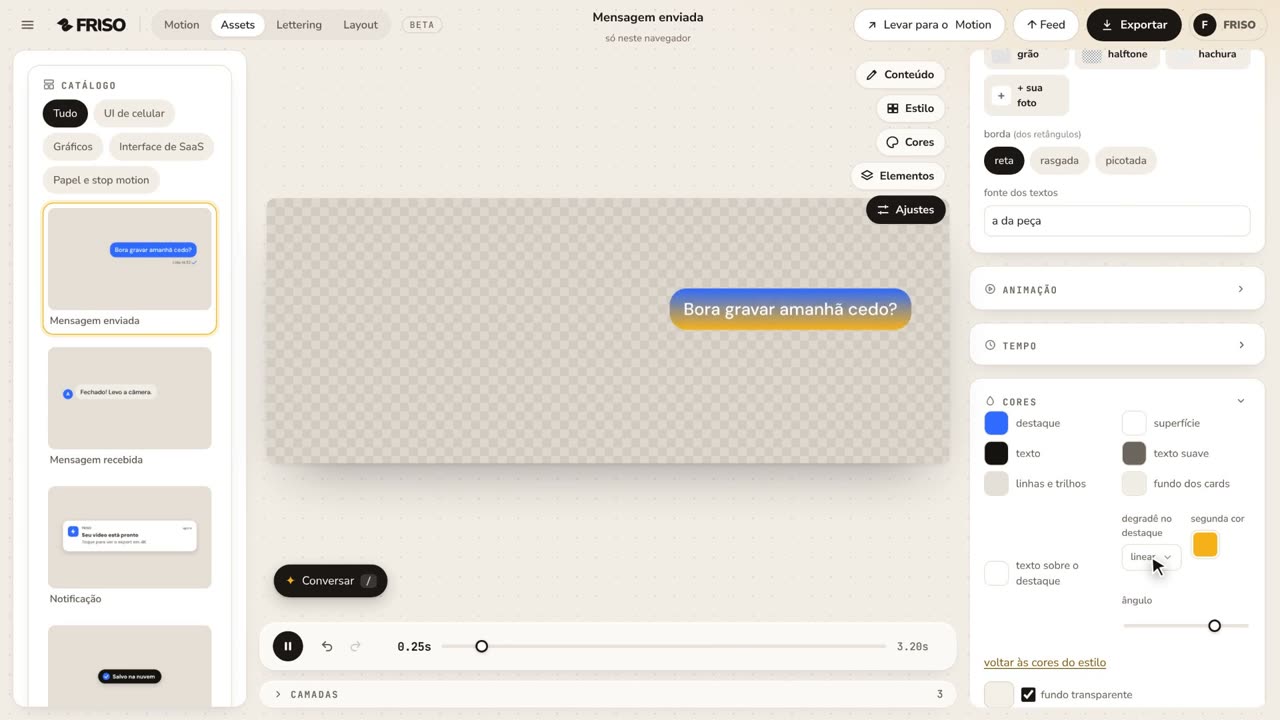 0:38Assets: degradê no destaqueUm degradê na cor de destaque da peça, ou só num elemento, com a segunda cor e o ângulo. Vai para o After Effects como Gradient Ramp. Sem voz, com legenda.
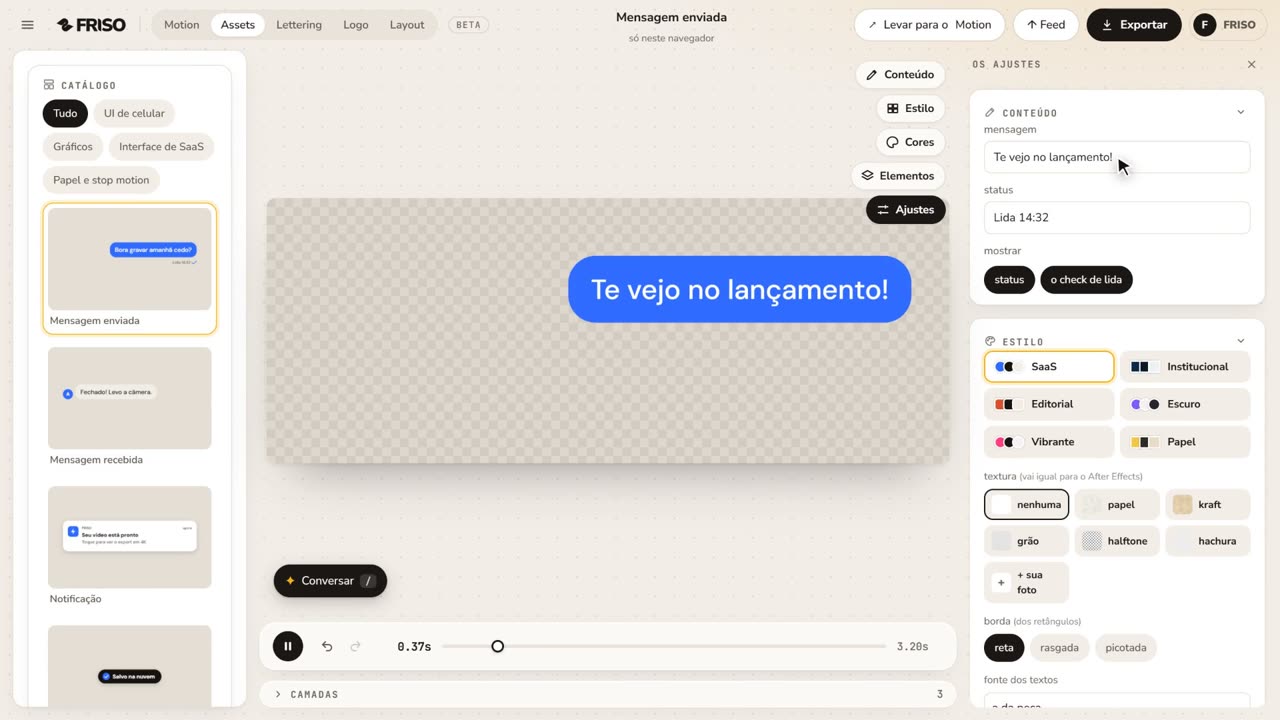 0:53Assets: UI e gráficos animados, prontos para usarEscolha uma peça do catálogo, escreva o seu texto, troque estilo e textura e exporte em vídeo (com fundo transparente no Pro).
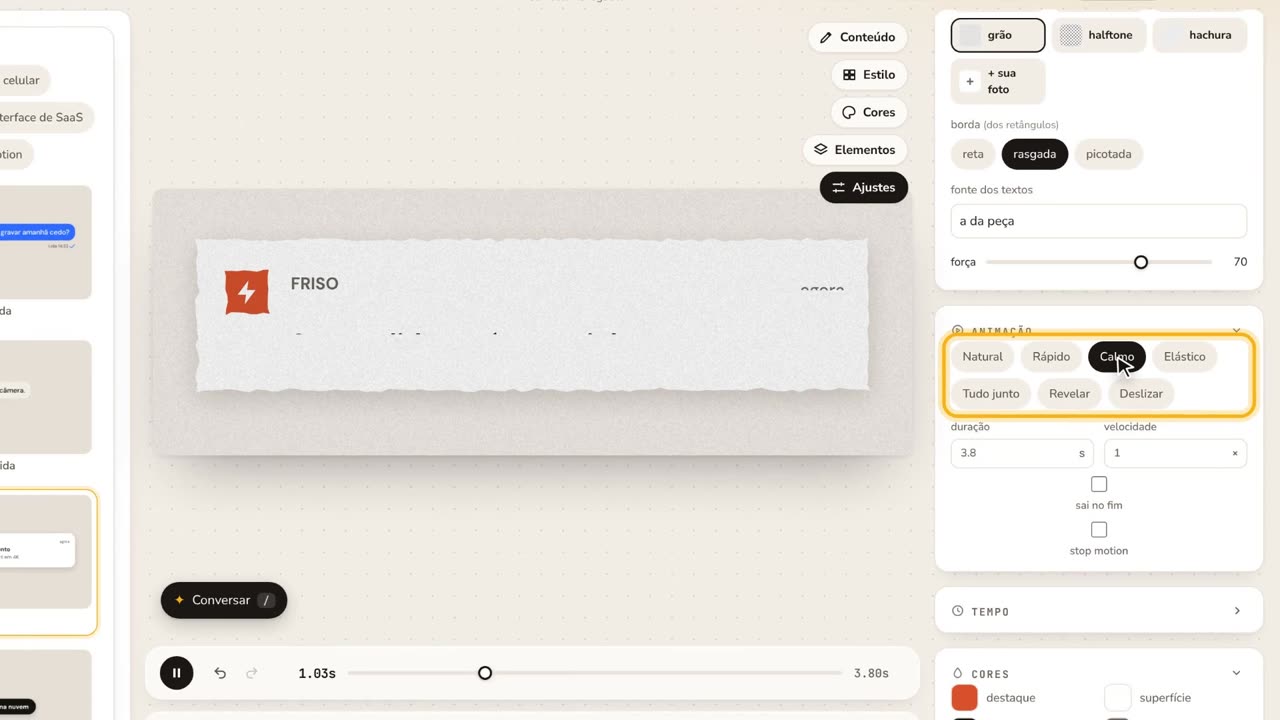 1:01Assets: ajuste cada detalheConteúdo, cores, fundo transparente, textura e borda, presets de animação, stop motion e cada elemento por conta própria.